
webex安卓版v45.3.0
大小:74.26MB 更新:2026-08-29 18:33:43
类别:商务办公 系统:Android
大小:74.26MB 更新:2026-08-29 18:33:43
类别:商务办公 系统:Android

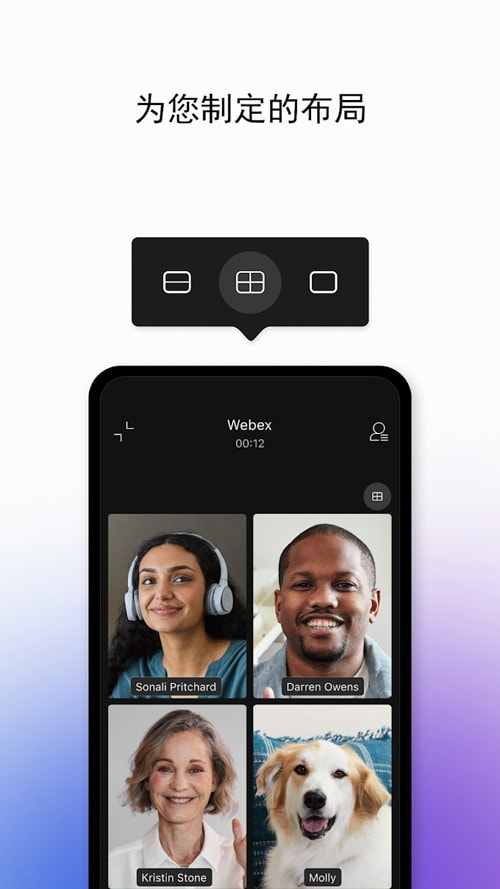
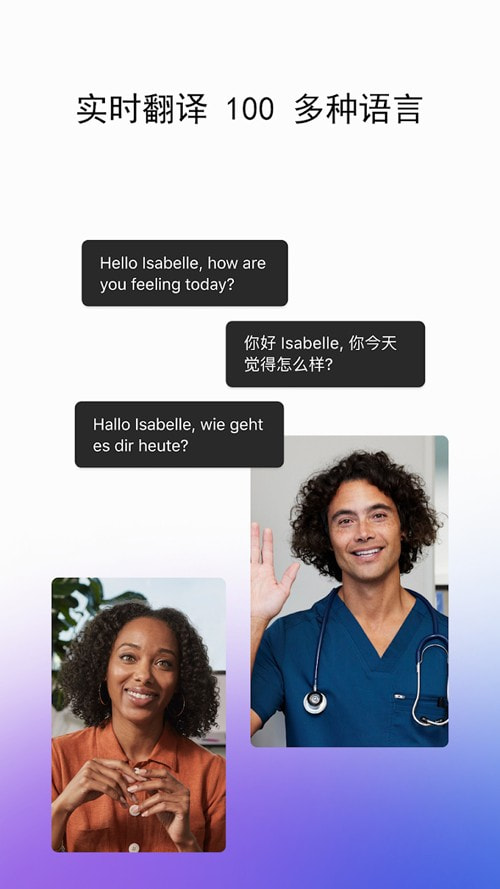
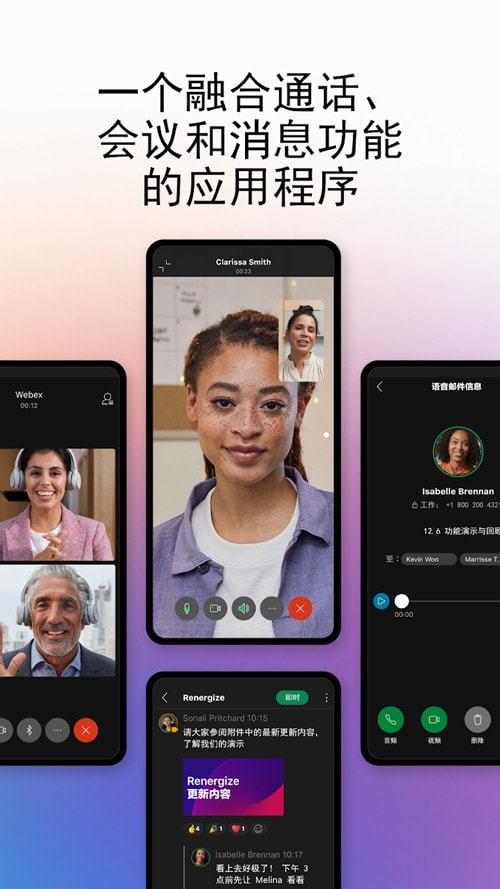
webex安卓版安装包为webex meet,这是一款会议神器,发起会议时可以提前设置会议时间、添加参会人员,还能直接把会议邀请发送到微信或者邮箱,参会的人收到后点击链接就能直接加入,不用手动输入复杂的会议号!开会的时候还能开启录制功能,把会议内容保存下来!
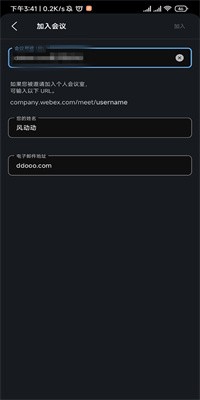
1、打开软件,点击【加入会议】。
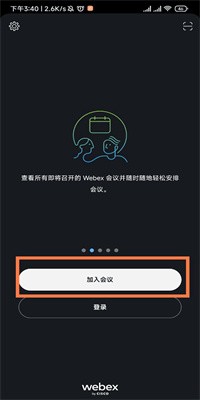
2、输入会议号或会议URL,填写姓名和电子邮箱并点击右上角的【加入】。
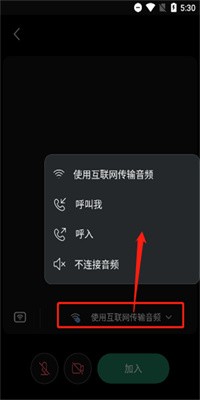
3、进入会议之后,点击下方标注的位置可开启或关闭音频设备等。
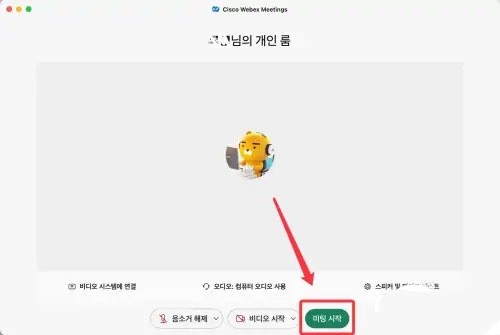
1、点击打开并登录【Webex Meet】的软件。

2、登录后,点击【开始会议】。

3、点击【开始会议】如图所示的位置即可。
1、在会议界面点击底部的3个点图标。
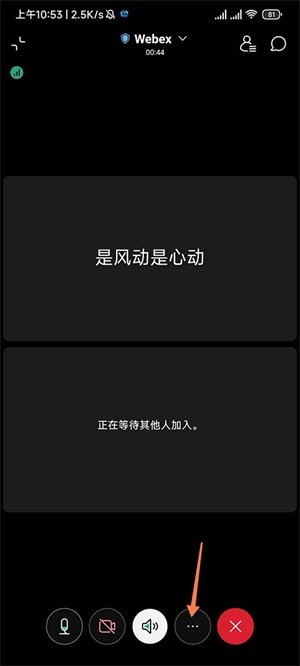
2、在弹出的选项中,点击【共享内容或摄像头】。
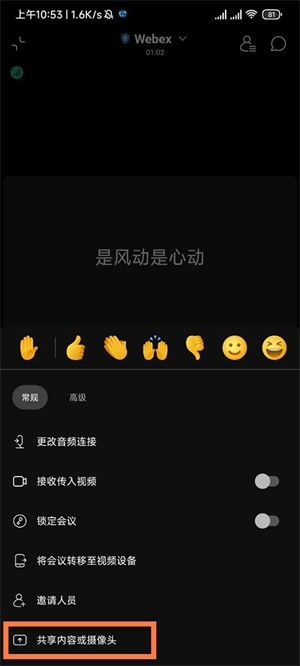
3、进入【共享内容或摄像头】界面后,点击共享屏幕。
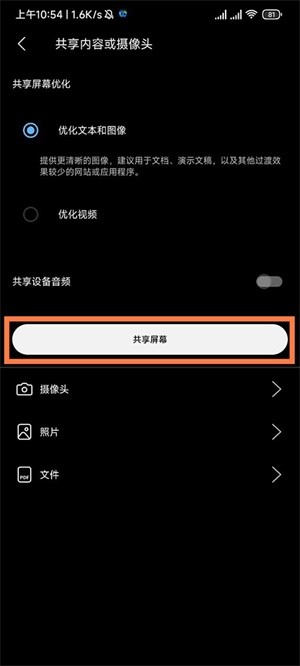
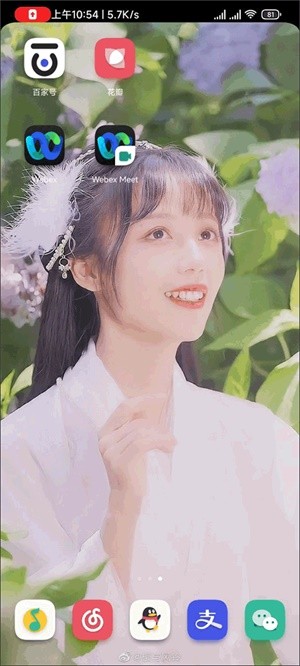
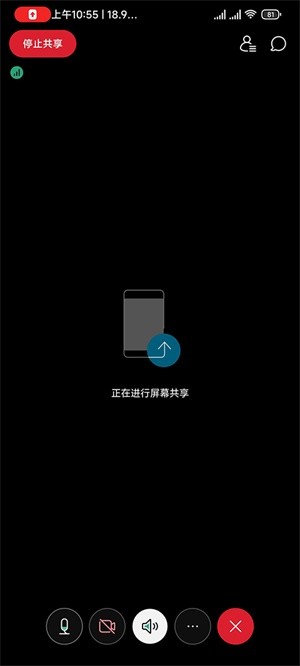
4、现在就能看见屏幕处于共享状态了。
5、取消共享屏幕状态只需要回到我们的会议当中,点击【停止共享】就行了。
简化团队协作
将所有工具集中在一个地方,帮助您更好、更快地完成工作。为您和另一个人或为从事某个项目的团队创建空间。
做出更好的决策
即时开始和加入会议。以出色的高清视频体验看到每个人。共享您的屏幕。在联网工作空间中保持团队协作。
及时了解您的所有工作
从我们不断增长的集成和bot目录中进行选择,及时了解Box和Salesforce等其他应用程序中发生的事情。
1、想要快速分享你的文件,陈述,网站或者应用,你可以优化你的文字和图片;
2、如果您想分享一张带动画或经常转换的网页或应用程式,请按「最佳动画与影像」;
3、webex安卓版单击; Share screen;箭头,再选择;现在开始;,启动分享画面进程。
快速查找所有信息
搜索所有空间中的人员、消息和文件-无需切换帐户或视图
安全工作
通过端对端加密进行业务协作
将这种体验带入会议室
将您的应用程序与Webex设备(如WebexBoard)配对,执行无线控制会议和保存白板绘画等活动
屏幕共享功能也很实用,不管是要展示工作文档、PPT还是手机里的图片,一键就能共享给所有参会的人,还能在共享画面上做简单标注,让沟通更清晰。