gameviewerv2.2.2
大小:17.19MB 更新:2026-08-29 10:41:05
类别:系统工具 系统:Android
大小:17.19MB 更新:2026-08-29 10:41:05
类别:系统工具 系统:Android
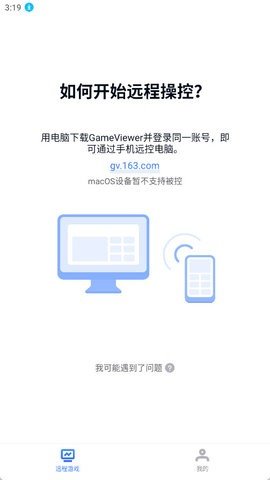

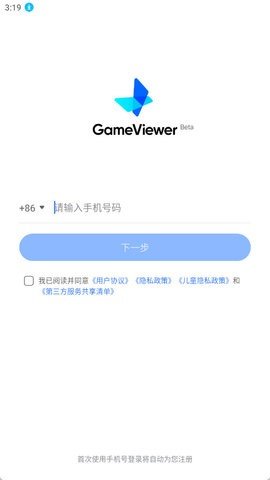
gameviewer是一款远程操控电脑软件,远程操控时有隐私保护功能,被控电脑的屏幕会自动黑屏,防止旁边的人看到内容,数据传输也做了加密处理用手机或平板控制电脑时,不仅有虚拟鼠标可以操作,支持双指缩放、拖动等手势,外接键盘鼠标也能还原电脑上的操作手感!
如何远控他人电脑?
GameViewer支持远程协助啦(该功能目前仅支持Windows系统),轻松远控他人电脑,具体的操控步骤如下:
1.被控端启动并登录GameViewer。
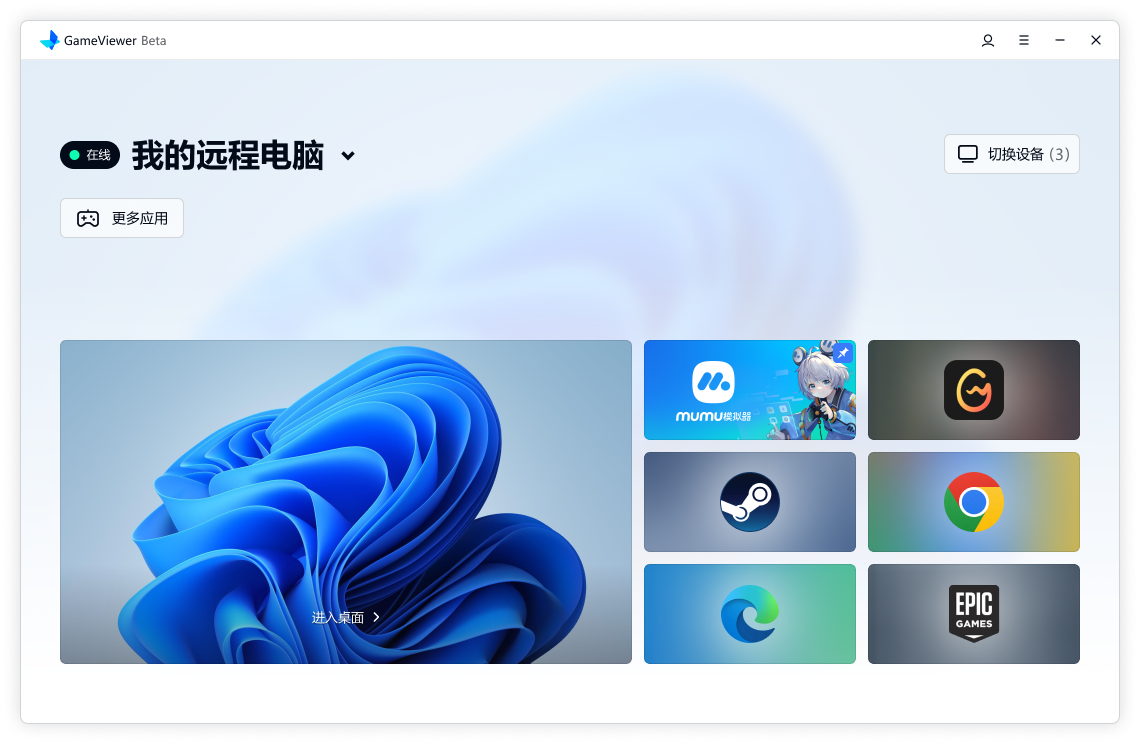
2.被控端点击菜单-选择远程协助。
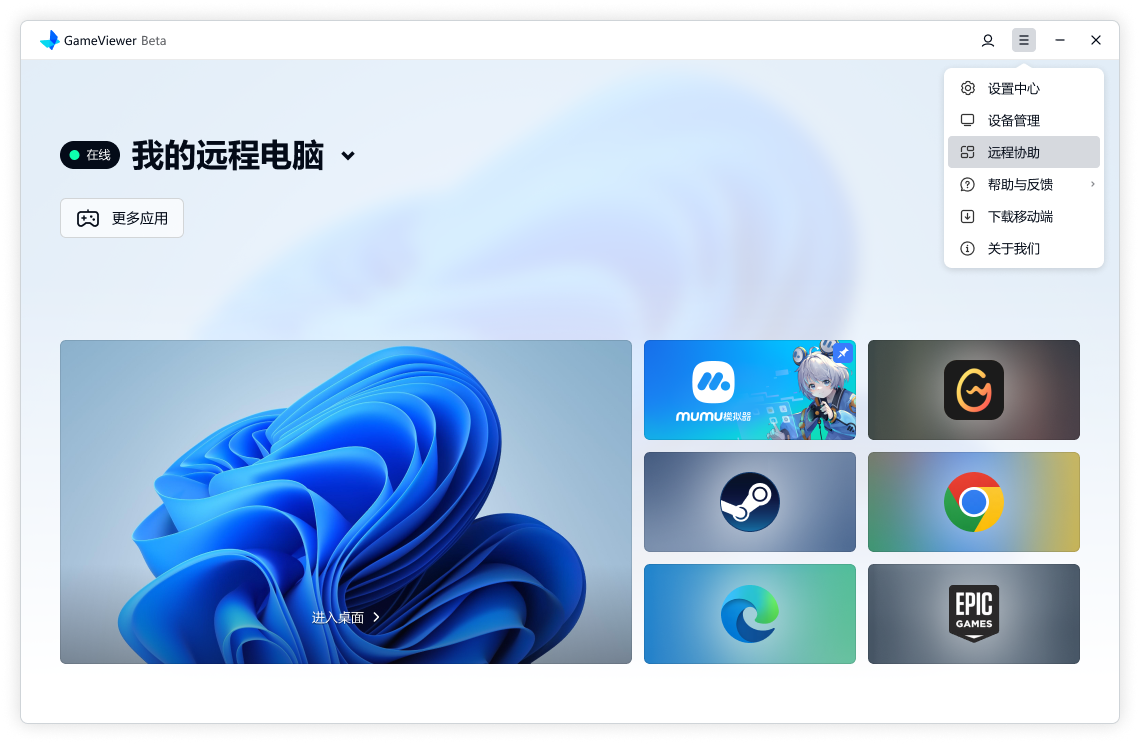
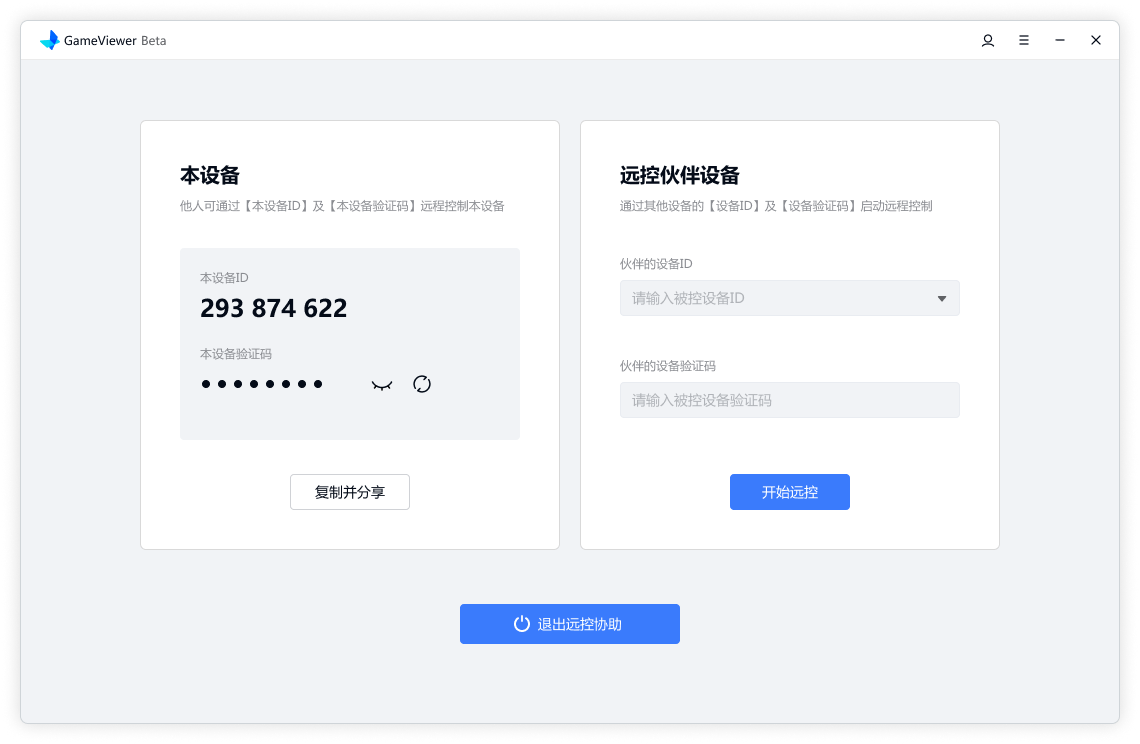
点击“复制并分享”按钮,将设备ID和设备验证码分享给伙伴。
3.控制端同样进入远程协助界面。
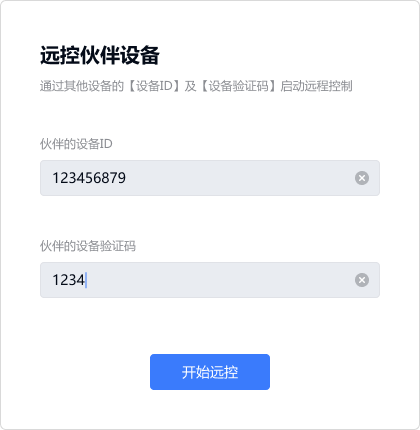
在页面右侧,输入被控端的设备ID和设备验证码,点击“开始远控”就可以控制伙伴的设备啦~
开始远控时,被控端必须处在远程协助界面哦~
如何开启远程控制?
目前只支持远程控制Windows系统,macOS系统暂时不支持被控。
远控步骤:
1.在一台Windows设备启动GameViewer并登录。
2.在另外一台设备(Windows/Mac/iPhone/Android)启动GameViewer,登录与步骤1相同的账号。
3.登录成功后进入主界面(下图是步骤2的Windows设备视角)。
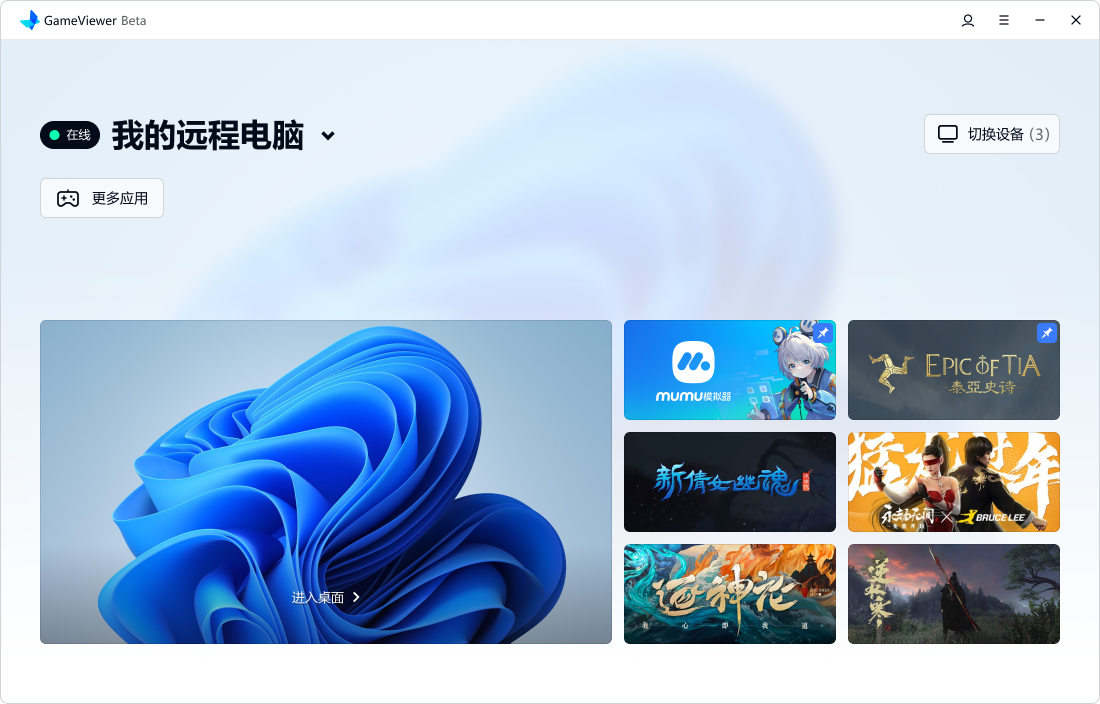
4.点击主页中的按钮,可以开启远程控制(大图为进入桌面控制,小图除了会进入桌面控制,也会启动相应的APP)。
5.开启远程控制后,会出现新的远程控制窗口。
如何添加与删除设备?
移动端删除设备步骤:
1.点击我的-点击设备管理。
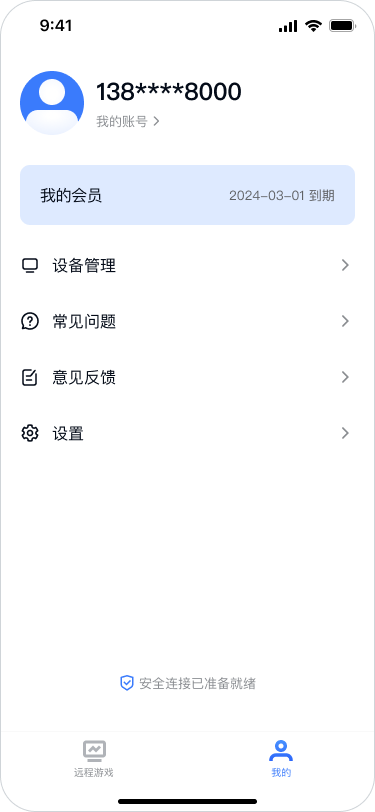
2.选择要删除的设备-点击删除设备。
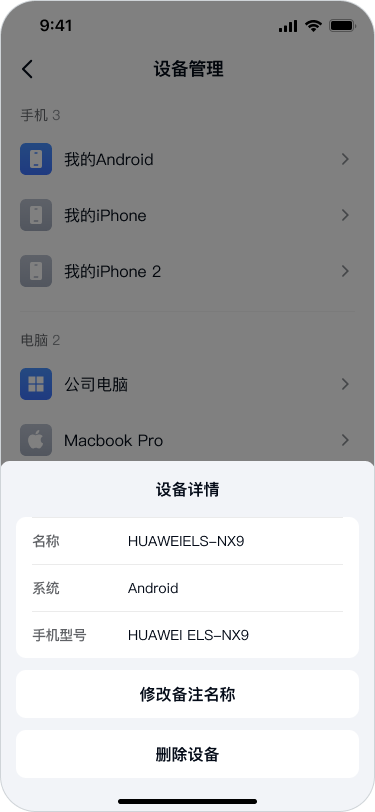
3.点击确定。
1、这是一款专业的远程控制软件,专为实现手机对电脑的远程控制管理而设计。
2、能够轻松地让手机成为远程控制电脑的工具,打破了距离的限制,让用户可以随时管理自己的电脑。
3、通过对用户使用场景的深度挖掘,GameViewer提供便捷操作,让用户轻松实现远程控制。画质高清且流畅,提升远程操控体验。
4、用户可以用手机轻松控制电脑,无论是文件管理、游戏玩乐还是日常办公,都可以实现快捷的远程操作。
【控制管理】
手机远程操控自己电脑,实时高清屏幕显示,管理电脑不再局限。
【键鼠模拟】
打破输入壁垒,支持鼠标左键、右键、滚轮、缩放等全模拟操作以及虚拟鼠标,并支持键盘所有快捷键/组合键功能。
【高清画质低延迟】
深度图像及网络优化处理技术,自动根据当前网络匹配画质及延迟,不受网络影响享受远程。
独家适配
专为游戏玩家打造的远程控制软件
轻松便捷
支持多端互联,便捷操作轻松远控
高清画质
画质高清流畅,同频战斗低延迟
远控模拟器
远程快连安卓模拟器,多开更自由
- 全新UI改版
- 支持远程操控MuMu模拟器12
- 远控画质提升
- 远控延迟优化
平时紧急改文件、远程玩游戏、协助亲友处理设备问题,靠它都能轻松搞定,是一款兼顾办公、娱乐和互助需求的实用工具。