
hbuilder手机版v9.9.1
大小:57.90MB 更新:2026-08-29 08:17:36
类别:学习教育 系统:Android
大小:57.90MB 更新:2026-08-29 08:17:36
类别:学习教育 系统:Android
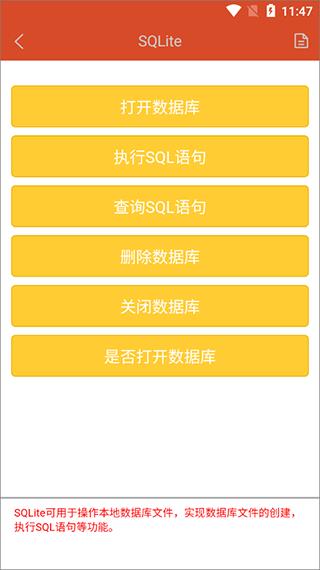
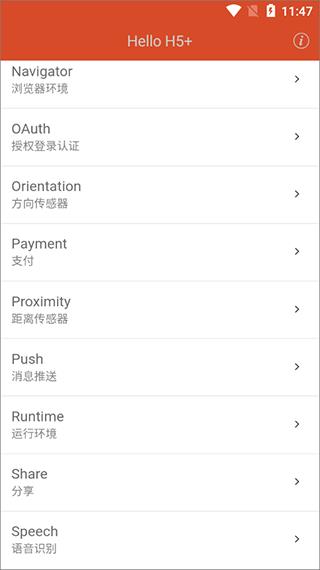
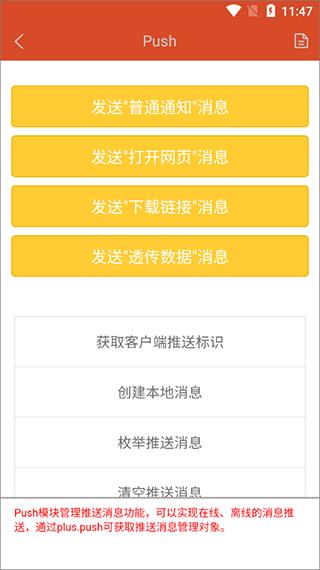
hbuilder手机版是一款多功能编程软件,自带特别全的代码提示功能,就算你记不全代码语法,输入几个字母就会自动弹出备选内容,写代码的效率比在手机上用普通文本编辑器高太多!写好代码后不用传到电脑上调试,直接在手机上就能查看网页、小程序的实际展示样子!
1、Hbuilder创建项目
首先,在官方网站下载Hbuilder正式版并安装打开,依次选择“文件——新建项目——选择5+APP”,给项目命名,点击创建,得到项目结构如下:
2vue项目准备
1、代码配置
从浮木云导出移动端H5代码,将代码格式化,修改vue.config.js文件中publicPath字段,将其改成./。然后执行命令npm i安装依赖。
2、打包
执行npm run build打包项目,复制dist下所有文件。
3、得到文件
将复制的文件粘贴到前文用Hbuilder创建的项目中,覆盖所有文件。
3打包配置
1.基础配置
点击Hbuilder创建的项目中manifest.json。
2.图标配置
配置Android、iPhone、Pad在不同分辨率下的图标。
3.启动界面配置
不需要启动页面,使用默认配置就行。如需要配置,Android选择自定义启动图,上传三种不同分辨率图即可。ios则得选择自定义storyboard启动界面。
4.权限配置
根据具体业务需求去配置各种权限,常用配置如图所示。
1、代码块
一个代码块,少敲50个按键
2、模糊匹配
跳着敲字母就能匹配到单词
3、代码输入法
一个数字键,少敲10个按键
4、内置emmet
tab一下生成一串代码
5、智能补齐
感知你的意图,自动完成输入
1.为什么HBuilder无法正常启动?
答:这或许是因为软件安装未完整,亦或是软件文件遭到损坏而造成的。不妨尝试重新安装HBuilder,或者在安装时选择修复安装。
2.如何在HBuilder中创建项目?
答:在HBuilder的主界面里,点击“新建项目”按钮,接着挑选要创建的项目类型,填好项目名称与项目路径,就能创建项目。
3.如何调试H5页面?
答:能够借助Chrome浏览器开展调试。具体操作是,先打开Chrome浏览器,接着在地址栏输入“chrome://inspect/#devices”这个地址,然后连接手机或者模拟器,如此便能够进行调试相关操作了。
4.如何使用HBuilder进行代码编写?
答:在HBuilder里,能够借助其自带的编辑器来编写代码。该编辑器支持多种编程语言,并且具备代码提示
功能
。此外,还能够通过安装插件实现代码自动补全、代码检查等操作。
5.如何使用HBuilder进行打包发布?
答:点击“发行”按钮,接着挑选要打包的平台与版本,填写应用程序相关信息及配置文件,就能开展打包发布工作。
6.如何使用HBuilder进行调试Native应用程序?
答:能够借助调试工具对Native应用程序展开调试,比如设置断点、查看变量、监视程序等操作都能实现。
7.如何使用HBuilder进行Git版本控制?
答:能够借助Git插件来实施版本控制,该插件支持代码的提交、拉取以及合并等操作。
v9.9.1版本
1、修复了已知bug
2、优化了画面
3、新增了内容
拿出手机打开这款软件就能快速修改代码、解决问题,还能把做好的项目打包成安装包,满足临时交付的需求。