小盒精灵TV版v1.4.1
大小:11.29MB 更新:2026-07-30 15:40:12
类别:影音播放 系统:Android
安装包名:小盒精灵
大小:11.29MB 更新:2026-07-30 15:40:12
类别:影音播放 系统:Android
安装包名:小盒精灵
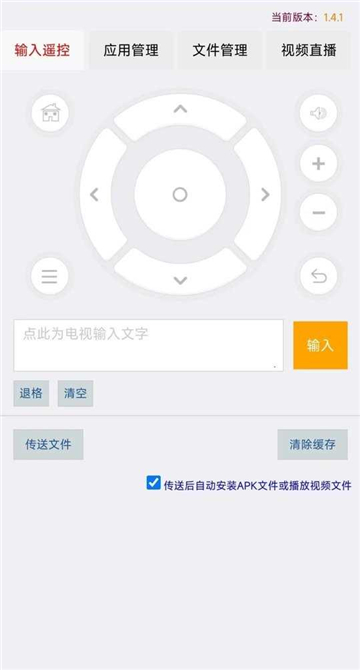
小盒精灵TV版是一款专门为智能电视打造而成的辅助工具软件,主要是可以用来远程控制电视盒子的各种管理功能,包括远程文件播放以及文件传输等等,操作起来十分的简单,有需求的朋友们可以来体验一下。
一、通过adb命令安装应用
1、电视盒子开启adb调试
2、电脑通过adb命令连接电视盒子(假如电视盒子的内网ip为:192.168.1.100)
adb connect 192.168.1.100:5555
注意,手机要与盒子在同一个WIFI网络(内网网络) 执行adb devices命令显示有device列表,则表示已连接上盒子,可继续下一步
3、通过以下命令安装输入法apk包
adb install IMEService-release.apk
4、设置为系统默认输入法
adb shell ime set com.android.tvremoteime/.IMEService 注:如果无法设置为系统的默认输入法,则先启动TVRemoteIME应用后再手动启动服务,如需使用远程输入及远程遥控功能还需要开启盒子的ADB模式。
5、电脑或者手机浏览器访问远程输入法的控制页面 http://192.168.1.100:9978/
二、通过U盘或者其它方式安装
1、安装后在盒子应用列表里找到TVRemoteIME的图标点击运行
2、根据应用的提示进行设置即可。
电视直播源列表,需要更改直接源列表有两种方式:
1、直接在控制端界面修改
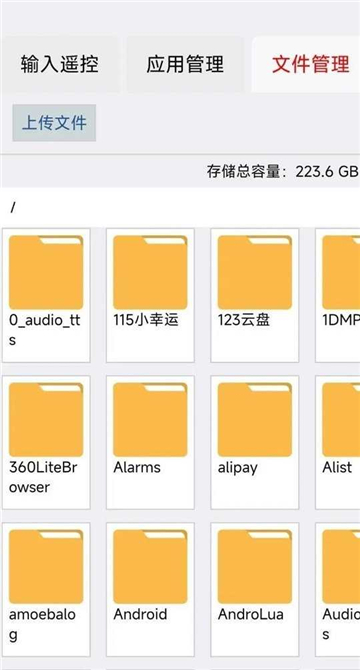
2、通过文件管理界面进入“/Android/data/com.android.tvremoteime/files/” 目录,对里面的tv.txt文件进行修改(通过下载与上传)即可。如tv.txt文件不存在,新建即可覆盖默认的直播源,此文件格式为ini文件格式,格式如下:
[电视台名称] 源名称1 = 源地址 源名称2 = 源地址 [电视台名称] 源名称 = 源地址
视频投屏说明只要支持DLNA协议的播放器(如手机迅雷、爱奇艺等)都可投屏到小盒精灵在电视上播放控制界面示例截图 注: 输入控制端不需要安装任何APK应用,直接浏览器操作。
1、下载本站提供的小盒精灵tv版,将APK文件下载到电脑上。
2、找到U盘或SD卡,插入电脑,将刚刚下载的APK文件复制粘贴到U盘或SD卡上。
3、复制完成,将U盘或者带有读卡器的SD卡插到电视后或侧面的USD接口中。
4、在电视应用桌面,找到文件管理>外接存储,进入后点击您下载复制的Apk文件进行安装。
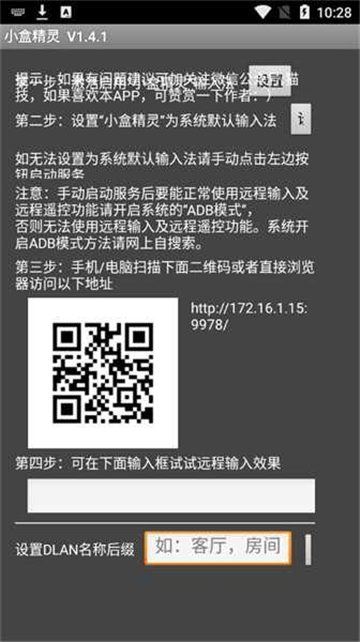
第一步:开启并启用“小盒精灵”输入法功能。
第二步:将“小盒精灵”设置为系统默认输入法。
如果无法直接设为默认,请手动点击左侧按钮启动服务。
注意:手动启动服务后,如需正常使用远程输入及远程遥控功能,需同时开启系统的“ADB调试模式”,否则相关功能将无法使用。系统开启ADB模式的方法可在网上自行查阅。
第三步:使用手机或电脑扫描下方二维码,或直接在浏览器中输入以下访问地址。
第四步:在软件界面输入内容,即可实时显示在电视屏幕上。
1、里面可以非常有效的管理各种工具,获得非常远程的控制和体验。
2、本软件还可以在里面进行远程管理功能,让大家在使用时得到有效的体验。
3、有不同的远程输入方式都在里面,得到不同的使用方式和体验。
1、将手机屏幕上的视频、图片和音乐转移到电视上,享受大屏的观看体验;
2、同屏控制:无屏电视画面可以镜像到手机上,支持同屏控制。
3、手机资源:手机资源可推送到屏幕电视播放,省去繁琐步骤。
1、设置小框向导为系统各大电视台直播,无需其他应用,只需连接一键屏幕投影即可。
2、通过小盒向导管理电视机顶盒内的文件,实现跨屏使用和远程输入。
3、软件提供了不同的远程输入法,让用户可以根据自己的需要选择合适的方式进行体验。
1、管理工具,在里面就能进行很有效的管理各种工具,得到了很远程的的操控和体验的。
2、远程输入,还有不同的远程输入的方式都在里面,得到了不同的方式的去使用去体验。
3、种子播放,还有种子播放的功能都在里面,让大家都得到了很好的使用的。
软件中有着非常丰富的功能可以进行尝试,同样的软件中还可以帮助用户直接控制电视,非常的好用。