eshow官网版v2.3.2
大小:24.38MB 更新:2026-08-28 10:13:54
类别:辅助工具 系统:Android
大小:24.38MB 更新:2026-08-28 10:13:54
类别:辅助工具 系统:Android
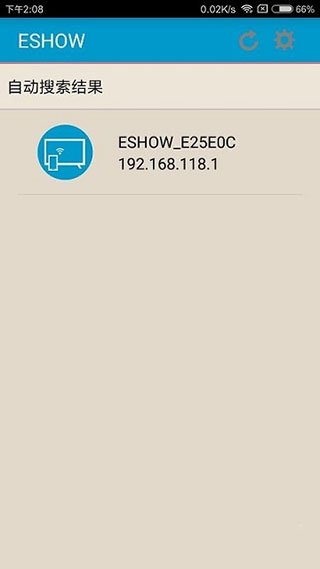
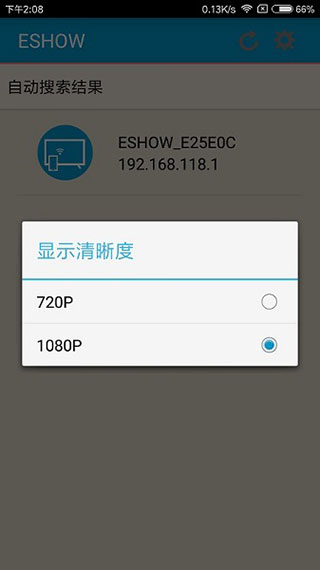
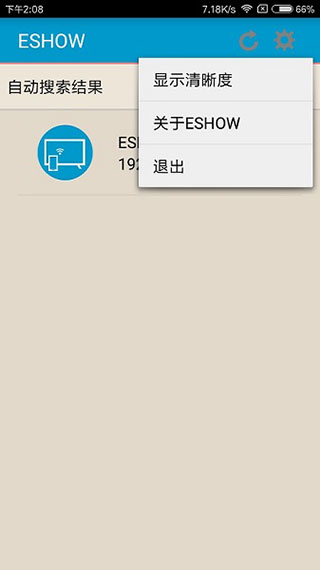
eshow官网版是一款功能丰富而且操作很简单的手机投屏工具软件,大家可以透过这款app将手机上的内容完美呈现在其他的设备上,同步速度非常快,基本上感觉不到什么延迟,有使用需求的朋友们可以来尝试一下。
准备工作:
1、将AWIND奇机A系列无线投屏器通过HDMI线或VGA线与大屏幕连接;
2、大屏幕上会显示Eshow投屏软件的下载指引,您可以通过浏览器扫码下载,也可在AWIND奇机官网下载并安装;
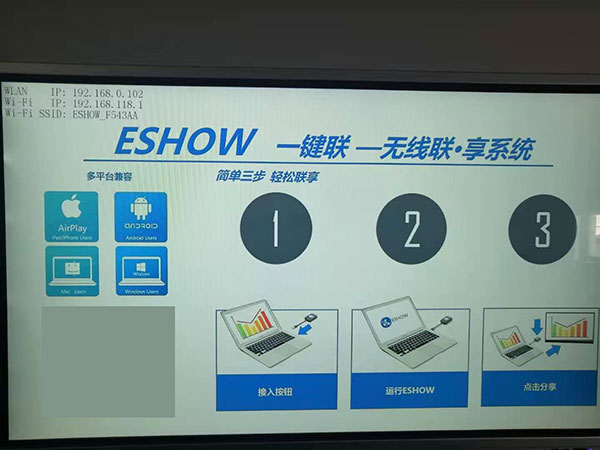
3、安装完成后,手机、平板或笔记本电脑通过Wi-Fi连接无线投屏器的AP热点以组建局域网,然后选择对应的无线投屏器ID,即可开始投屏。【注:苹果手机可直接使用系统自带的“屏幕镜像”功能,无需使用iOS版Eshow软件】手机和平板在投屏同时可正常上网,无需担心断网问题。
Windows电脑通常使用无线投屏器自带的USB按键作为发送端,插入电脑后按下按键即可一键投影。在特殊情况下需使用eshow软件投屏时,若台式电脑无法直接连接Wi-Fi,可为无线投屏器插入网线,再启动eshow应用即可。
eshow无线投屏软件可自动搜索同一局域网内的所有无线投屏器接收端,一般不存在搜不到设备的情况,更多可能出现的是搜索到多个设备。
当局域网内存在多个无线投屏器接收端时,eshow无线投屏的使用技巧:
1、无线投屏器盒子自带动态PIN码,该码在投屏器与大屏幕连接后显示于屏幕左上角,输入此PIN码可进行精准投屏。
2、AWIND奇机无线投屏器支持自定义名称,您可为每台设备单独设置一个易识别的名称。
3、无线投屏器在使用过程中可启用锁屏功能,启用后,若有用户正在投屏,其他设备请求连接时需经当前用户审核同意方可投屏。
1、手机、平板、Windows电脑下载、安装ESHOW一键联系统软件;
2、将AWIND奇机无线投屏盒子通过HDMI线与显示屏幕连接;
3、电脑可以通过插上配套的USB按键,一按即可投屏。但是当USB按键不够或者手机、平板等移动终端投屏的时候,可以下载、安装ESHOW一键联系统,然后双击既可投屏。
1、大屏互动:具备多种互动形式,涵盖多点触控、手势操作、画笔标注以及作品收藏等,使投屏操作更为灵活多样。
2、多样化内容呈现:能够播放多种文件格式与媒体类型的文件,不仅能展示丰富的资料,还可播放各类格式的视频文件。
3、具备可定制化特性:允许用户自行设定开启画面与背景图,这使得用户能够依据自身需求,对投屏画面进行个性化定制,进而提升展示效果与吸引力。
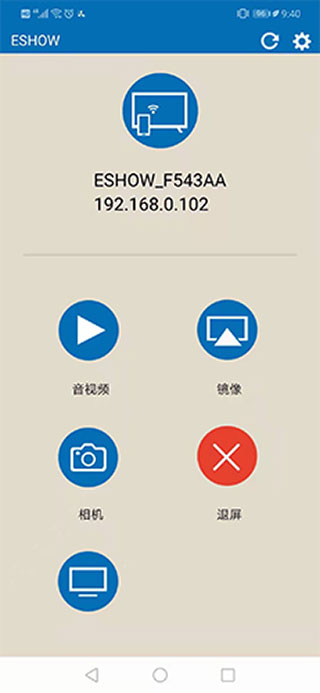
1、音视频:这是一个流媒体的播放功能,通过这种选择只能播放音、视频但是效果明显高于镜像。
2、镜像:屏幕镜像投屏,安卓手机、Windows电脑将整个画面都镜像显示在大屏幕上,通过无线投屏器的屏幕反控功能,进行会议演示。
3、相机:实时转播。以手机为例,我们手机摄像头“看到”的东西都能实时展现在大屏幕上。这个对于老师在实验过程中的教学特别有用。
1、多屏投屏:支持多种屏幕连接方式,实现多屏同步投屏,更方便地展示内容。
2、丰富灵活的投屏形式:涵盖无线WIFI投屏、有线网线投屏、HDMI投屏,以及Airplay、Miracast、DLNA等多种投屏方式,能够适配各类不同的投屏场景。
3、智能投屏:可以自动检测接收设备并实现快速连接,无需繁琐的设置步骤,使得投屏更加简便。
1、分类管理,所有的文件信息,都会为你划分为多个不同的版块,你可以根据自己的需求自己查询。
2、画质管理,你可以点击清晰度功能,快速的管理自己的画质,根据自己的需求,都可以自己筛选。
3、功能设置,有很多投屏功能,你都可以进行设置,都能让你在投屏的时候方便不少。
eshow官网版是一款非常便捷的无线投屏工具,提供了多种投屏模式,以适应不同使用场景的需求。