
vidhub电视TV版v2.0.2
大小:128.84MB 更新:2026-08-28 09:34:08
类别:影音播放 系统:Android
大小:128.84MB 更新:2026-08-28 09:34:08
类别:影音播放 系统:Android

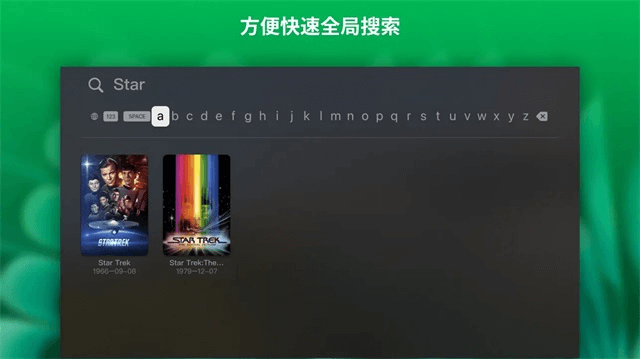
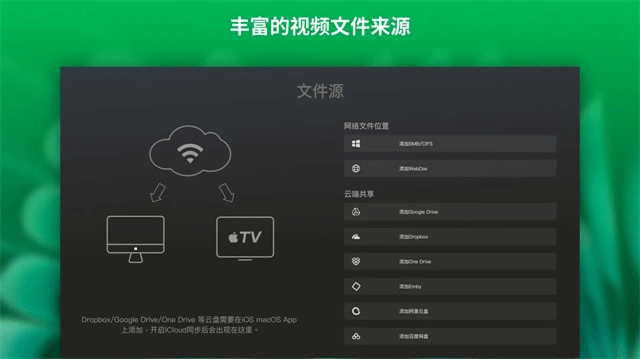
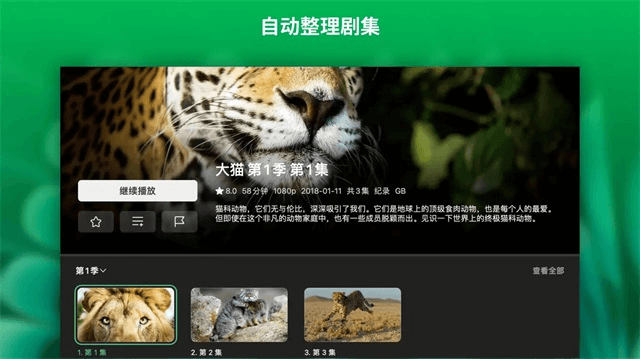
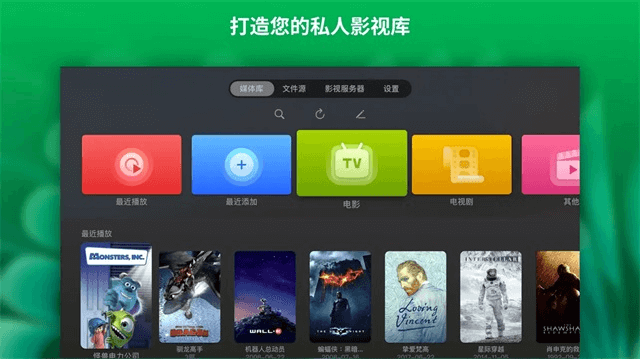
vidhub电视TV版是一款专业的视频播放器工具软件,这个版本是主要针对智能电视打造而成的,横板的UI设计加上丰富的功能,每个功能都非常的实用,而且操作起来也非常的简单,支持的视频文件格式也非常多。
1、深度整合阿里云盘、百度网盘等主流云存储软件,并兼容SMB、WebDAV协议,享受更好的观看体验。
2、自动刮削影视资源生成精美海报墙,分类展示电影、电视剧等内容,方便用户查找想看的内容。
3、兼容MP4、MKV、AVI等几乎所有视频格式,还提供在线字幕搜索、倍速调节及多音轨切换等功能。
4、作为Infuse的平替,支持更多国内网盘,界面也更加简洁易用,新手用户也可以快速上手使用。
1、VidHub有安卓TV版吗
有,兼容性与操作体验可能不佳,更推荐通过手机投屏至TV使用
2、VidHub官网是哪一个
https://zh.okaapps.com/product/1659622164#
3、VidHub能播放iso文件吗
支持播放ISO格式文件,需确保文件完整,部分加密ISO可能无法解码,播放前可检查文件完整性与格式兼容性
第一步:初次进入VidHub App后可以看到“媒体库”的添加按钮,点击“添加”按钮;

第二步:点击“添加”按钮后在点击添加存储会跳转到添加存储页面,这里拿阿里云盘做示范。
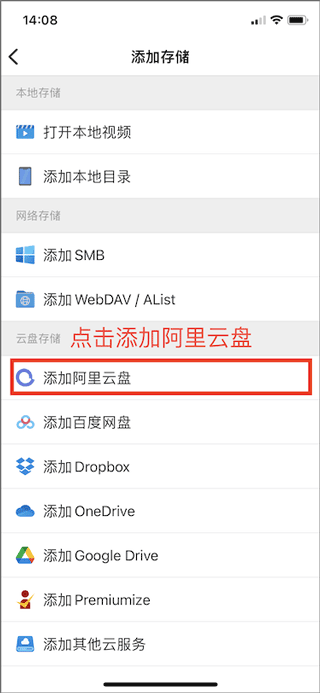
第三步:点击添加阿里云盘会跳转到添加阿里云盘页面,然后直接点击添加
第四步:点击添加后跳转到VidHub申请云盘页面,然后点允许。(如果没有登录阿里云盘会先进行登录
注:(备份盘和资源库是阿里云盘存放文件的位置,建议都勾选)
第五步:会弹出弹窗,随后点击打开
第六步:出现这个页面,就可以选择影片所在的文件夹作为文件源。点击文件夹后面的选择框,出现对勾则是选中,然后进行文件源命名后点击完成即可。完成后VidHub会自动查找该文件夹下面的所有影片并导入媒体库中。
例如,备份盘里有一个文件夹A,文件夹A里还有一个文件夹B,用户所有的影片都在文件夹B下。这时候用户可以进入备份盘,再进入A,单独勾选B作为文件源,文件夹B下的所有影片将被自动导入媒体库。
注:只可选择“文件夹”作为文件源并自动导入媒体库,“文件”是不可单独选择导入的
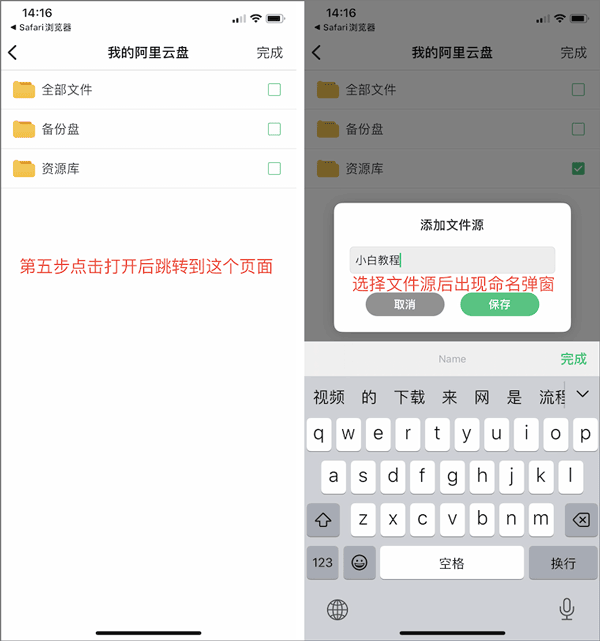
第七步:当点击完成后会自动回到添加/修改文件源页面,再次点击左上角返回图标后就会返回到文件源列表页面
第八步:随后点击媒体库,VidHub会自动为你查找刚刚添加的文件源下面的所有影片文件,根据影片文件名自动获取在线电影/剧集信息和海报并添加到媒体库中,你的影片资源将会展示在这里。点击即可观看。
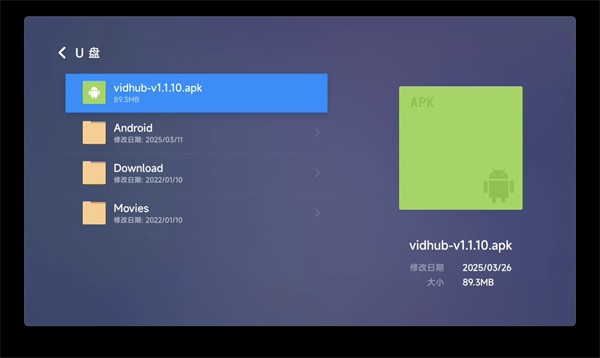
1、先从我们网站下载最新的vidhub TV安装包,把安装包拷贝到U盘里,然后把U盘插到电视上点击安装就行了。
2、接下来用小米或者红米电视做例子,演示一下怎么安装vidhub。
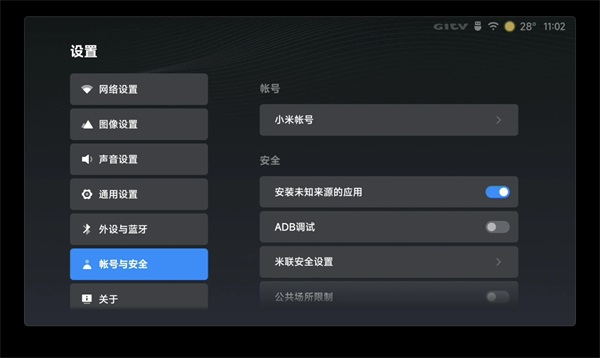
一、在小米或红米电视里打开“电视设置”,找到“账号与安全”这一项,把“允许安装未知来源的应用”打开。
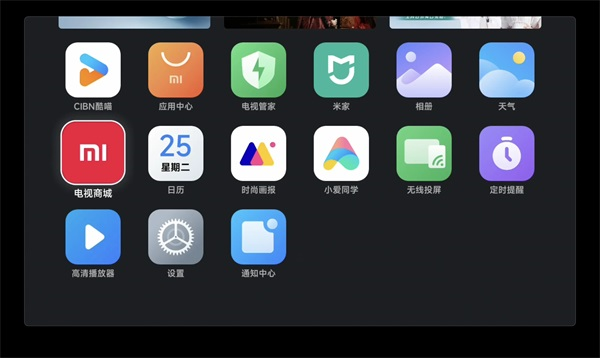
二、把U盘插到电视上,在弹出来的窗口里选择“打开U盘”。
如果没弹窗,可以在电视首页的最上面,按遥控器的“上”方向键,找到U盘的入口。
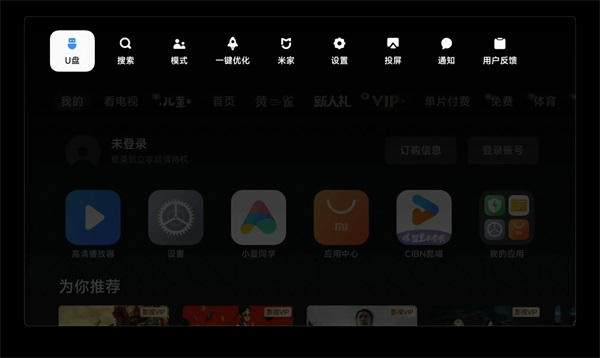
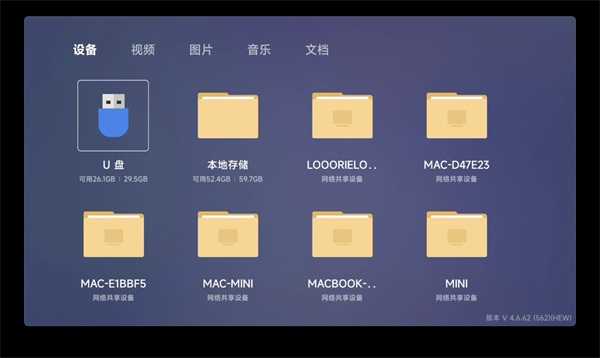
三、找到vidhub的安装包,点击安装。
安装过程中如果提示确认安装,选择“继续安装”就行。
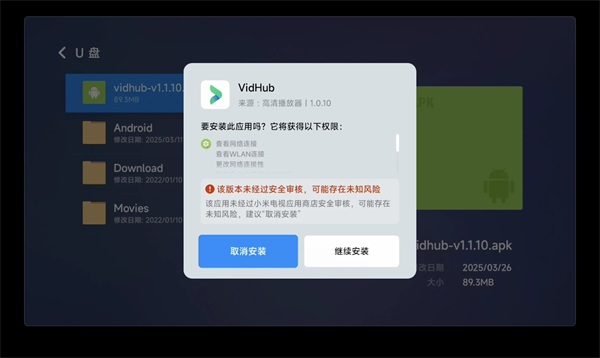
四、安装完成以后,可以回到电视首页,在“我的应用”里面找到vidhub。
一、首页没有影片怎么办?
刚下载软件时,可能会发现首页没有影片。别担心,解决方法很简单。点击「添加」-「添加存储」,在这里添加你的资源,就可以丰富首页媒体库啦!
二、如何挂载网盘资源?
以百度网盘为例:
点击「文件源」-「添加百度网盘」- 点击「添加」
网页登录你的百度网盘,选择「全部文件」点击「添加」。
此时返回媒体库,就有很多影片了
若想添加阿里云盘、移动云盘、123 云盘、dropbox/oneedrive/google drive/premiumiza 等网盘,同上步骤,点击下方「文件源」添加即可
其他网盘:
对于 115、夸克、迅雷、天翼等等非直连网盘,可以点击下方添加其他云服务,查看详细教程
三、如何挂载 NAS?
选择「添加 SMB」。
地址可以输入 NAS 的主机名或者 IP 地址。例如你的 NAS 的主机名是 NAS666,那么服务器地址填写:NAS666。
再输入用户名和密码。域名可以不填写。点击添加
特别方便的一点是,软件会自动扫描并列出当前网络下所有可以被发现的设备。在被发现的设备列表中点击需要添加的 NAS 设备,会自动帮你填写服务器地址信息,用户名和密码需要手动填写,域名可以不填写,点击添加
四、如何挂载 webdav?
服务器地址填写挂载设备的 IP 地址、端口号
再填写用户名、密码,路径填写 /dav
点击添加选择文件夹
五、如何挂载 emby?
点击下方「影视服务器」选择 emby
输入你的服务器地址、端口号、用户名、密码,点击添加
六、如何挂载 jellyfin?
点击下方「影视服务器」选择 jellyfin
输入你的服务器地址、端口号、用户名、密码,没有路径就不填,点击添加
七、如何挂载 plex?
点击下方「影视服务器」选择 plex
登录你的 plex,点击添加
支持全面的视频格式,包括.mkv、.avi、.mp4、.mov、.rmvb、.wmv等
HD、4K、HDR 和各种其他分辨率的高质量视频播放
能够启用和禁用字幕,支持嵌入和外部字幕格式,例如 SRT、SSA 和 SUB
网络共享功能,支持SMB/CIFS、WebDav等协议
超级全面的系列可以及时了解,并且可以随时在线观看各种类型的信息。
用户可以访问各种类型的信息,你可以根据自己的喜好快速关注剧集。
这里每天都有热门电影和电视节目,用户可以搜索到他们喜欢的电影和电视剧。
在整个互联网上搜索电影,输入关键词,一次找到所有你喜欢的电影,很容易找到令人兴奋的电影。
广泛的视频格式支持
VidHub能够播放各种格式的视频。让您在一款播放器中体验多样的视频内容。
高品质视频播放
支持高清、 4K、 HDR 等各种视频,呈现出流畅清晰的视频观感。
字幕支持 - 支持视频内置字幕,并可以挂载多种外置字幕格式,例如SRT,SSA,SUB,并支持字幕调整功能。用户可以根据需要开启或关闭字幕,获得良好的观看体验。
网络共享媒体库
支持访问多种网络共享协议,包括 Samba/WebDav,也支持访问多种云端存储上的视频文件,方便您轻松访问云端视频和其他服务器上的媒体库。支持重命名、删除云端文件。
vidhub电视TV版是一款专门匹配智能电视打造而成的播放器软件,用户可以播放本地各种格式的视频文件,还能整理自己的影视库。