小小电脑2026最新版v1.1.0
大小:945.95MB 更新:2026-08-28 01:22:57
类别:辅助工具 系统:Android
大小:945.95MB 更新:2026-08-28 01:22:57
类别:辅助工具 系统:Android
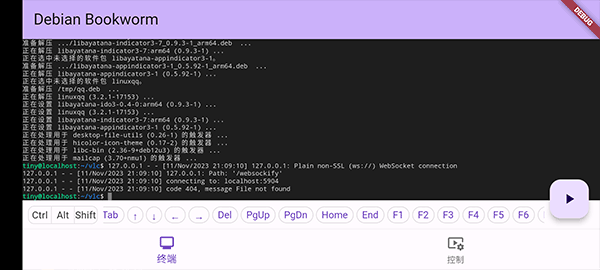
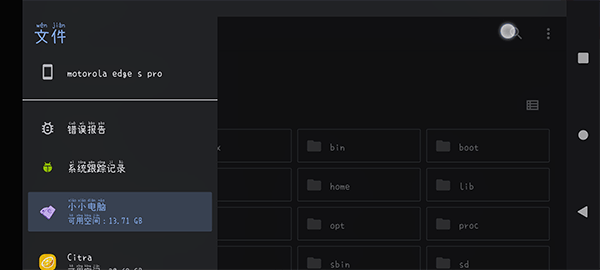
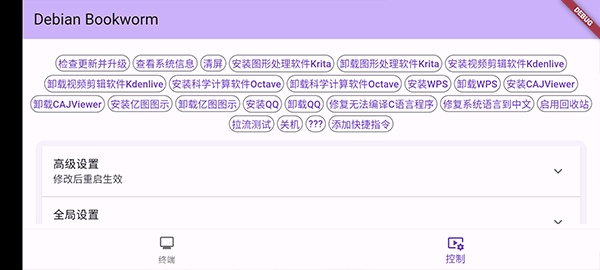
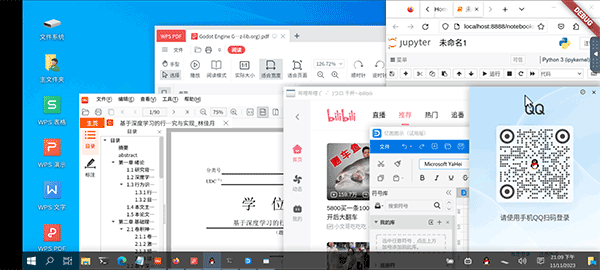
小小电脑2026最新版是一个兼容性很不错的电脑模拟器,用安卓手机也可以模拟出window的操作系统,大家只需要简单设置一下就可以进行操作了,虽然做不到十分的流畅,但是用来处理一些文件还是非常不错的。
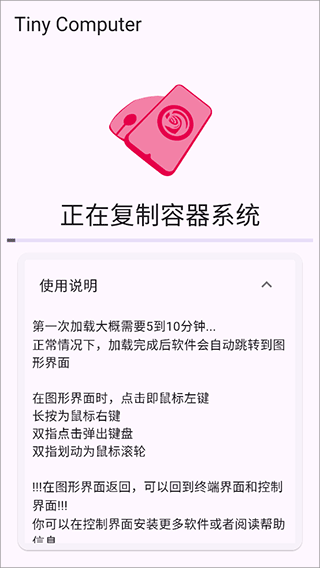
1、打开app后即可开始安装
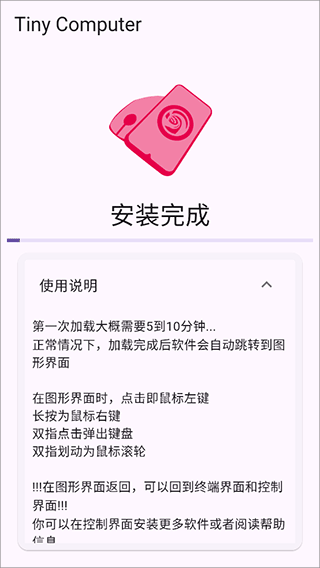
2、稍等片刻即可安装完成
3、然后点击右下角的开启按钮即可在安卓手机上运行windows了
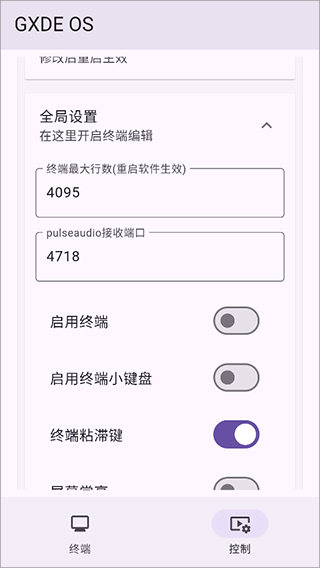
4、在开启之前可以在控制界面中进行键盘、使用方式、全局设置等相关设置
5、一些常用软件也可以在控制界面中进行安装
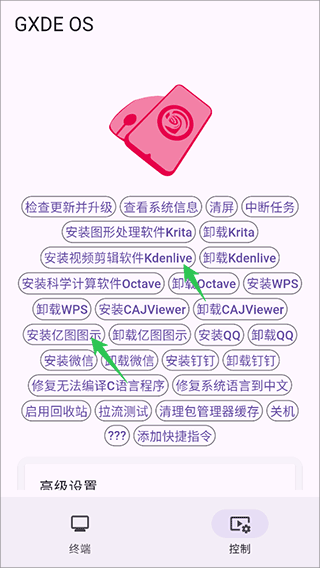
6、进入图形界面时,点击即鼠标左键
长按为鼠标右键
双指点击弹出键盘
双指划动为鼠标滚轮
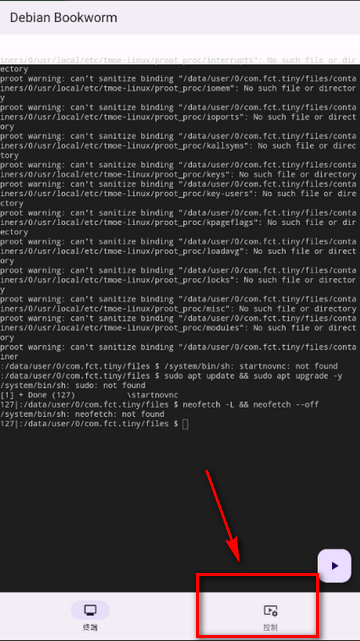
1、打开软件后,初次进入加载会有些慢,点下方的控制
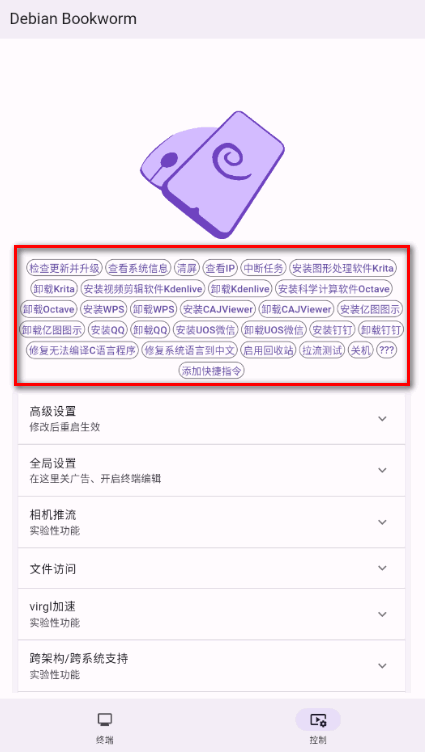
2、来到安装界面,选择要安装的软件,有很多可自由选择
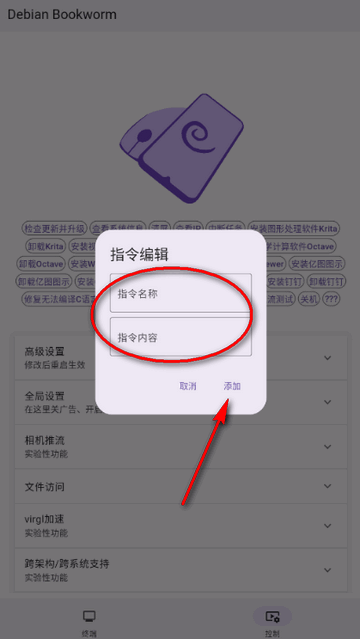
3、等待安装,需要添加指令,然后点添加
4、进入软件选择需要的功能,进行设置
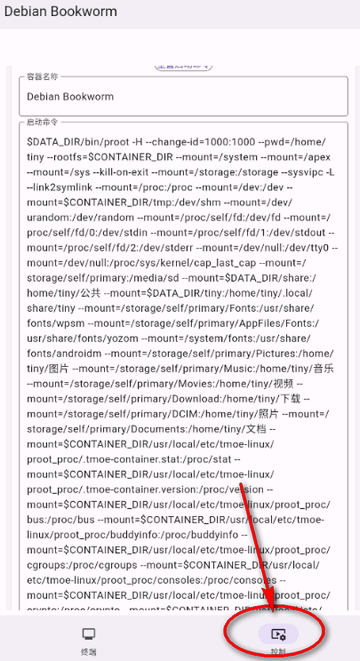
1、下载小小电脑Windows手机版,打开之后便会进入到如下界面
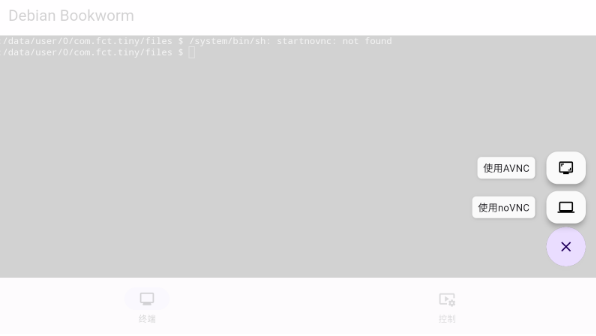
2、在这里,我们需要根据自己的需求选择是否使用avnc
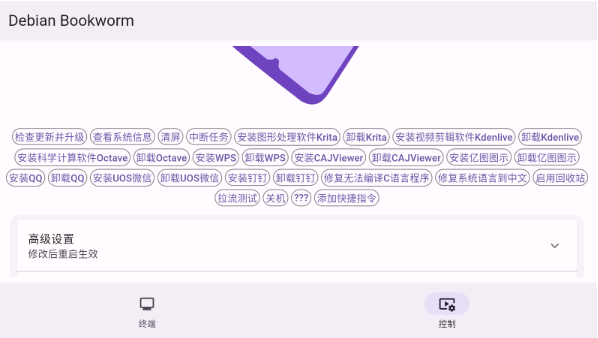
3、在这里,可以根据自己的需求进行系统升级、系统信息查看、安装QQ等一系列操作
1、中文输入法?
关于中文输入的问题
强烈建议不要使用安卓中文输入法直接输入中文,而是使用英文键盘通过容器的输入法(Ctrl+空格切换)输入中文,避免丢字错字。
2、如何访问SD卡文件?
首先用其他文件管理器查看SD卡路径(通常为/storage/xxxx...)),然后把该地址输入到小小电脑的文件管理器回车即可。注意不要只输/storage,或者从/storage文件夹点进去,那样是没有权限的。
3、安装更多的软件
如果你想安装其他软件,可以使用容器自带的tmoe。
4、外接鼠标移不到边缘
最可能的情况是你的设备使用手势控制而不是三大金刚键,边缘是系统留给你手势操作用的,大概没什么办法,不过也许可以双指捏合使屏幕范围稍微变小一点。
1、第一次加载大概需要5到10分钟正常情况下,加载完成后软件会自动跳转到图形界面。
2、在图形界面时,点击即鼠标左键双指点击为鼠标右键双指划动为鼠标滚轮。
3、在图形界面返回,可以回到终端界面和控制界直。
4、可以在控制界面安装更多软件或者阅读帮助信息。
5、请不要在安装时退出软件。
6、如果过了很长时间都没有加载完成可以去设置里看看小小电脑占用空间是不是一直没变。
7、如果是说明卡在什么地方了建议清除本软件数据重来一次。
1、来自kali-undercover的win10主题(仅xfce版本),友好的界面。
2、提供常用软件的一键安装指令。
3、可方便地改变屏幕缩放,不用担心屏幕过大或过小。
4、便捷访问设备文件,或通过设备SAF访问软件文件。
v1.1.0版本
1、软件的改动
支持麦克风转发;
感谢 @ChaserSu 提供了原始方案!
更新内置的AVNC到3.2.0;
更新WPS、CAJ Viewer、QQ链接,Hangover 11.0链接;
GXDE版本下的WPS、亿图图示快捷指令被删除......
GXDE的库似乎已经太新,导致它们无法运行。
进入图形界面的按钮被调整到右上角;
禁用Termux:X11的MIT-SHM扩展。
2、容器的改动
更新Debian到13,GXDE OS到25;
所有容器VNC服务器禁用MIT-SHM扩展。