蓝莓投屏appv4.1.12
大小:11.41MB 更新:2026-08-27 18:01:46
类别:辅助工具 系统:Android
大小:11.41MB 更新:2026-08-27 18:01:46
类别:辅助工具 系统:Android
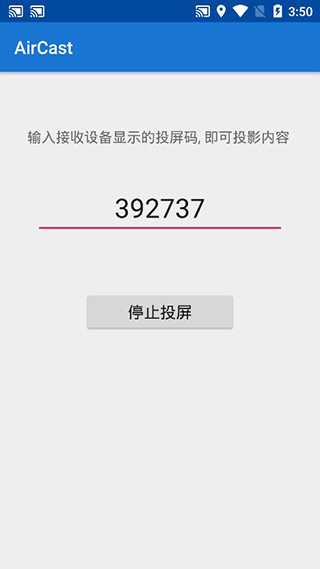
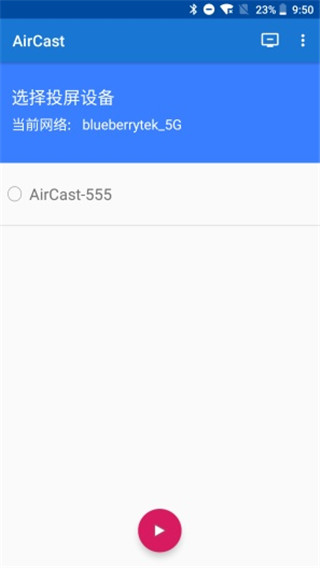
蓝莓投屏app英文名字叫做Bluecast,支持多个不同的平台,手机、电视、车机都能用,兼容不同的操作系统,投屏操作简单高效,帧率也挺高的,画面基本不会模糊或者卡顿,多个屏幕协同操作,开会或者是看电影都可以,欢迎大家来下载体验一下。
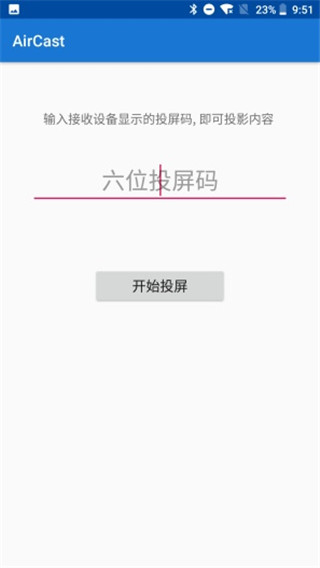
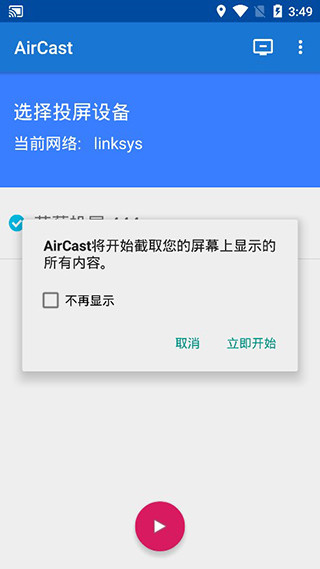
1、安装好最新版本的软件,有搜索连接、扫码连接和投屏码连接3中投屏方式。
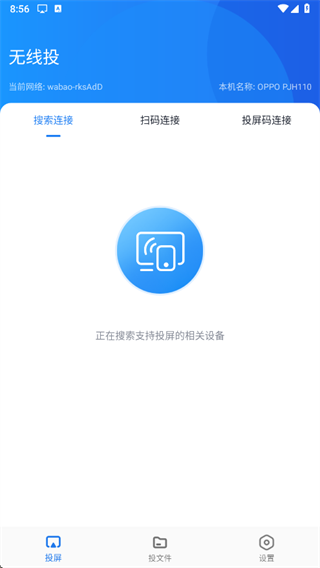
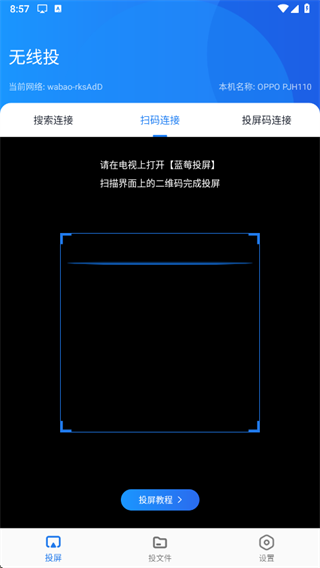
2、点击扫码连接可以直接扫描二维码完成投屏的操作。
3、投屏码连接需要输入电视的投屏码,不知道怎么操作可以点击下发的教程。
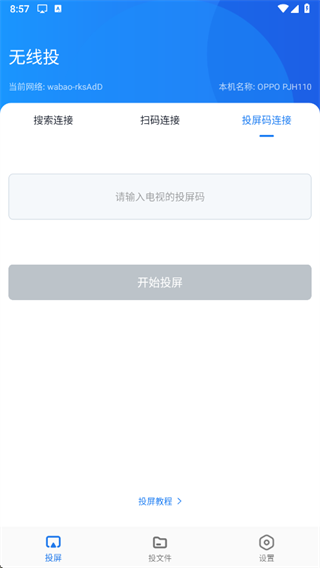
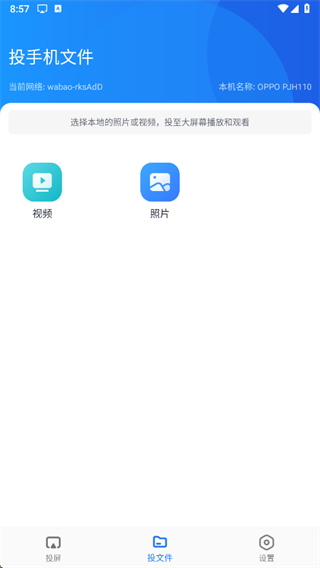
4、可以投视频或是照片到大屏幕上,方便大家一起观看。
1、使用电脑连接手机
在Android手机中打开了USB调试后,我们即可在电脑中使用adb进行调试。
首先下载scrcpy,可去releases下载最新版本 下载地址:https://github.com/Genymobile/scrcpy/releases
使用USB进行连接,此方式推荐使用,相对更加流畅。 手机通过USB连接到PC上,首次连接会弹出是否信任该电脑,点击始终信任即可。
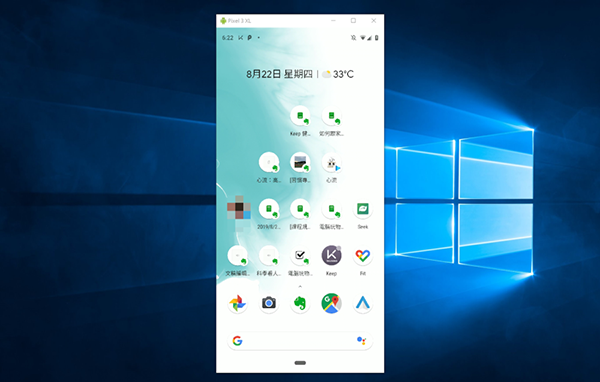
scrcpy通过adb调试的方式来将手机屏幕投到电脑上,并可以通过电脑控制您的Android设备。它可以通过USB连接,也可以通过Wifi连接(类似于隔空投屏),而且不需要任何root权限,不需要在手机里安装任何程序。scrcpy同时适用于GNU / Linux,Windows和macOS。
1、功能特性
简洁(原生,仅显示设备屏幕)
性能(30~60fps)
质量(1920×1080或以上)
低延迟(35~70ms)
启动时间短(显示第一张图像约1秒)
非侵入性(设备上没有安装任何东西)
此项目为开源项目
2、使用scrcpy的要求
Android设备至少需要API 21(Android 5.0以上版本)
确保在您的设备上启用了adb调试
在某些设备上,您还需要启用其他选项以使用键盘和鼠标控制它。
adb调试的开启一般是多次点击手机系统版本,如我用的是MIUI10,开启方法是 “设置”->“我的设备”->“全部参数”->点击7下MIUI版本,开启“开发者选项”。然后在 “设置”->“更多设置”->“开发者选项” 中同时开启 USB调试 和 USB调试(安全设置)。
1、手机屏幕投屏:苹果手机Airplay镜像/安卓手机屏幕同屏。
2、视频App投屏:优酷爱奇艺B站等视频App使用DLNA投屏。
3、电脑屏幕投屏:把电脑桌面一键同屏,超低延迟。
4、Windows接收端:将iPad/iPhone屏幕投射到电脑中。
1、最高支持四分屏,非常适合大家办公开会以及看电影、进行PPT演示的时候使用。
2、最高可以支持4K视频播放投屏,提高大家的观看体验,非常方便快捷。
3、大家只要在电脑端安装了蓝莓投屏的客户端,即可直接输入投屏码进行投屏,镜像展示手机画面。
4、平台支持同时镜像链接多个电脑屏幕,让不同的接收端能够同时显示手机的投屏画面。
1、自动搜索局域网的设备,点击一键投屏。
2、输入投屏码精准投屏。
3、支持安卓5.0以上手机镜像屏幕。
4、接收设备需要安装AirCast TV。
1、搜索附近的连接设备,等出现设备的连接入口就可以接入,这样手机上的内容就会投屏出来。
2、通过投屏之后能轻松享受大屏,大屏能支持用户聊天、玩游戏、追剧等,各种用途都兼具。
3、网页投屏能清晰的显示出网页的各项信息,包括视频播放,用大屏看视频追电视剧会更有意思。
4、很不错的一个手机投屏工具,手机的屏幕看视频什么的还是比较小的,跟大屏相比体验感是不一样的。
1、苹果Airplay镜像投屏
AirPlay是苹果iOS设备上的无线投放功能,用途主要是将我们iPhone、iPad上的内容投放到电视等大屏设备。
2、安卓镜像投屏
Android系统可以安装蓝莓研发的投屏客户端App, 实现屏幕镜像和分屏显示(Android限制, 不能录制系统声音, 所以声音还是从手机输出)
3、电脑桌面投屏
Windows系统安装蓝莓研发的投屏客户端, 可以用投屏码 一键投屏到对应接收端。
支持同时镜像电脑屏幕到多个接收端, 接收端也可以同时显示多路屏幕, 即支持一投多和多投一, 适合会议办公, PPT演示。
4、视频App 投屏
可以将喜爱的影视内容投到大屏电视观看,把精彩放大。当移动设备使用视频APP播放视频且播放界面有"TV"标志时,点击“TV”标志,搜索并连接开始投屏。