小宇连点器v2.9.66
大小:34.12MB 更新:2026-08-27 17:15:21
类别:辅助工具 系统:Android
大小:34.12MB 更新:2026-08-27 17:15:21
类别:辅助工具 系统:Android
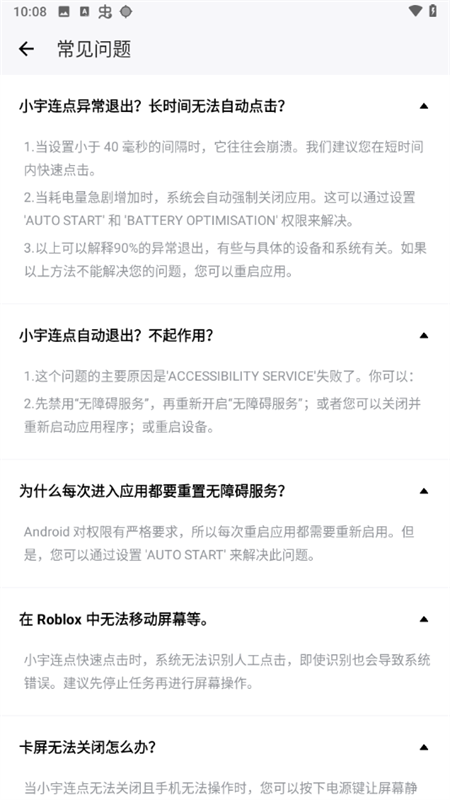
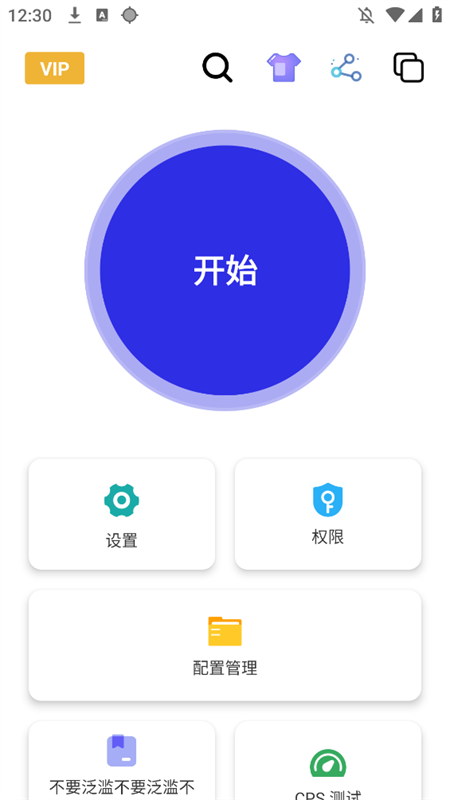
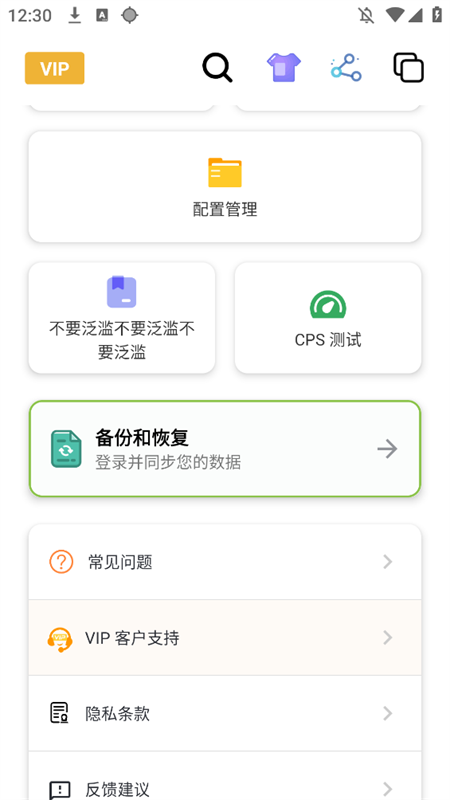
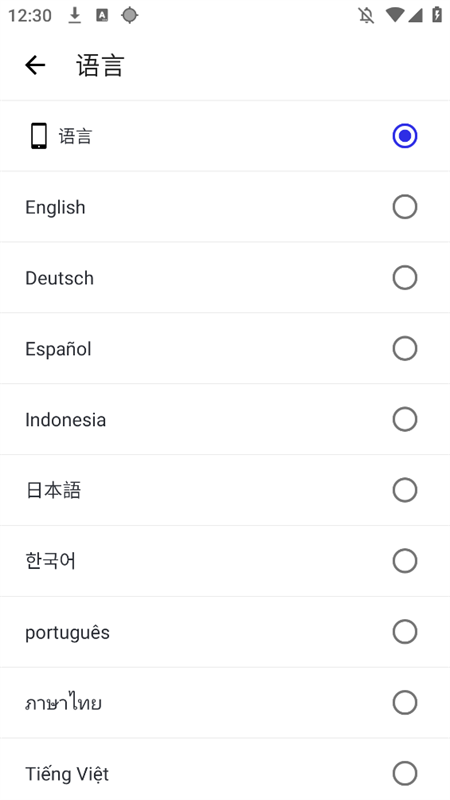
小宇连点器是一款很好用的连点器软件,没有任何的广告,点进去就能用,第一次用的话要开启一下对应的权限,不过不需要root,这一点还是非常方便的,新手小白也可以轻松使用,彻底解放自己的双手,如果遇到难题,可以看看下面的具体教程。
1、打开软件同意相关的协议规定。
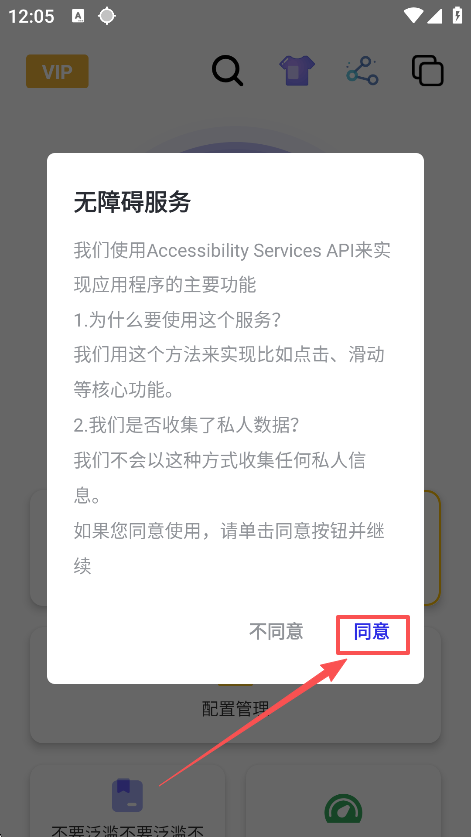
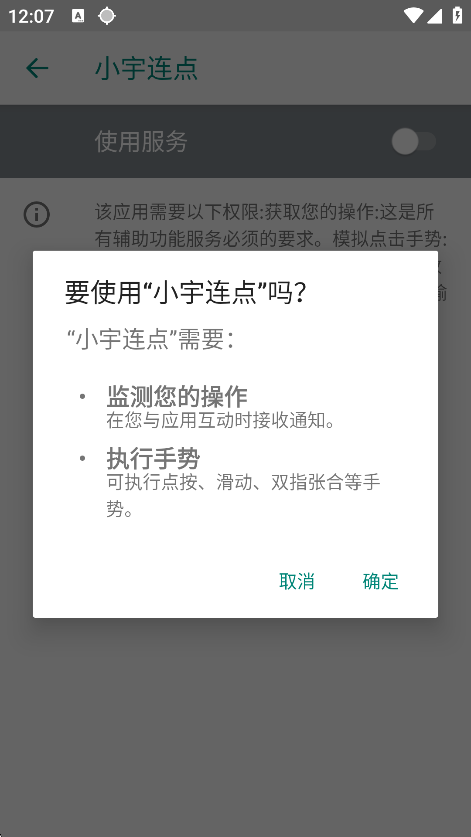
2、接着根据要求开启相应的权限。
3、点击开始的按钮。
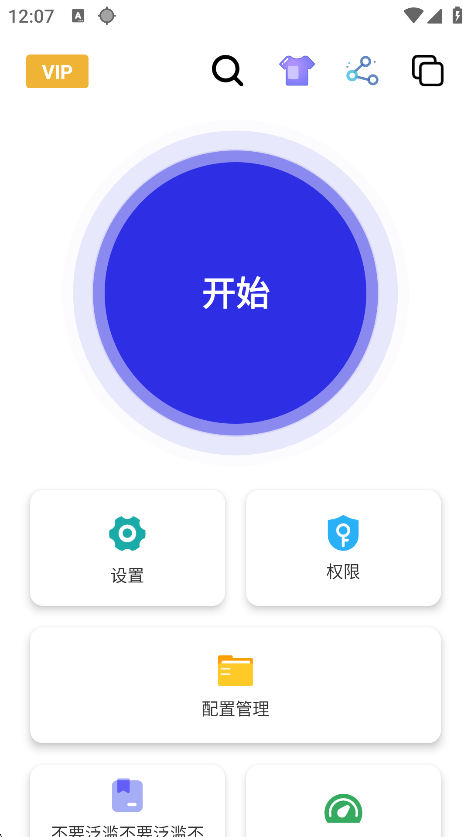
4、然后选择需要的模式。
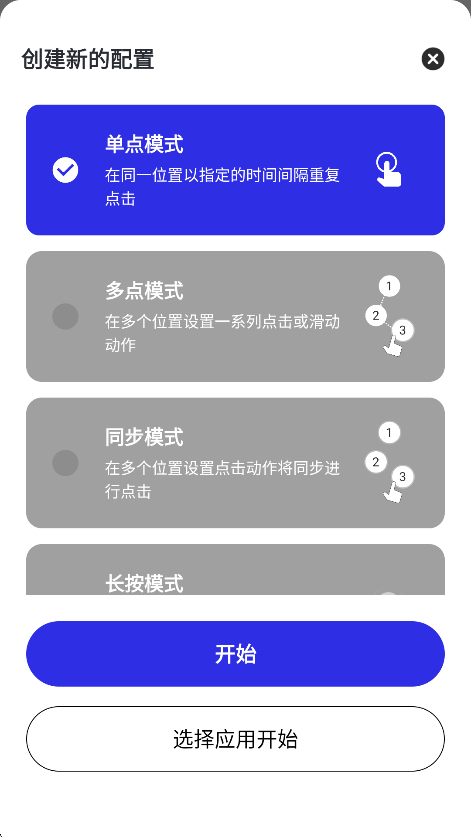
5、点击开始后即可出现连点图标。
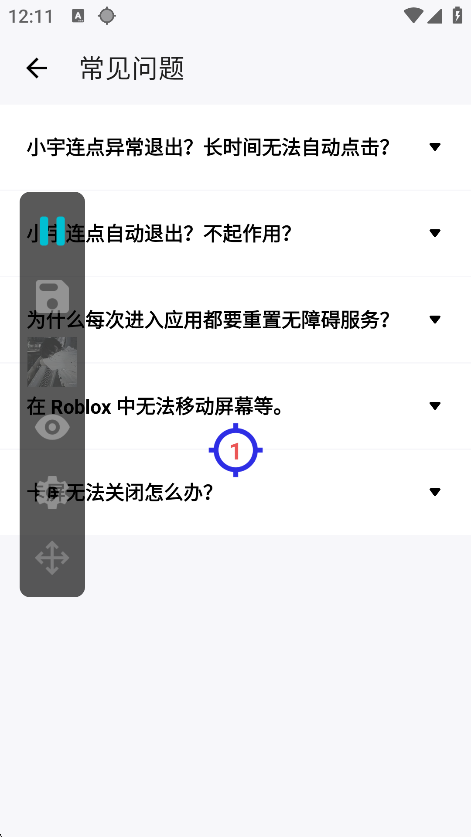
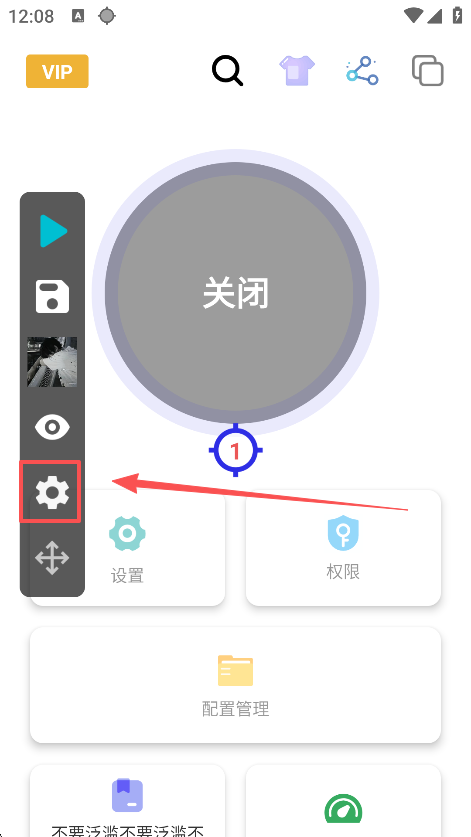
1、点击开始后点击左侧的齿轮图标。
2、进入到页面可以看到各种可调节的参数。
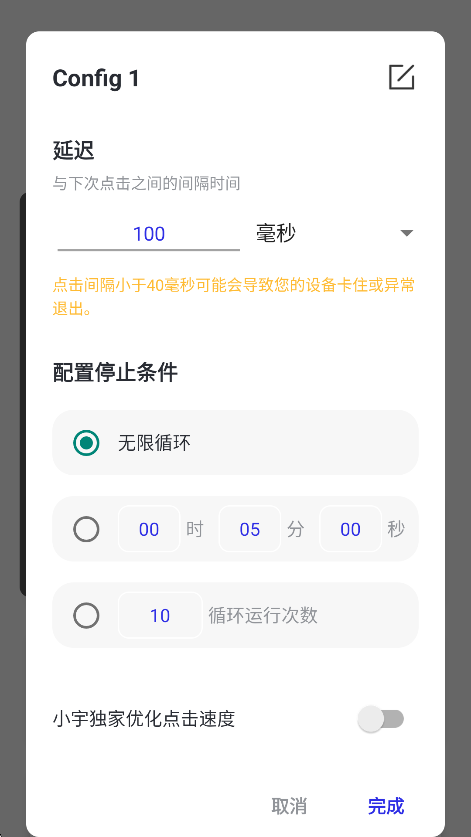
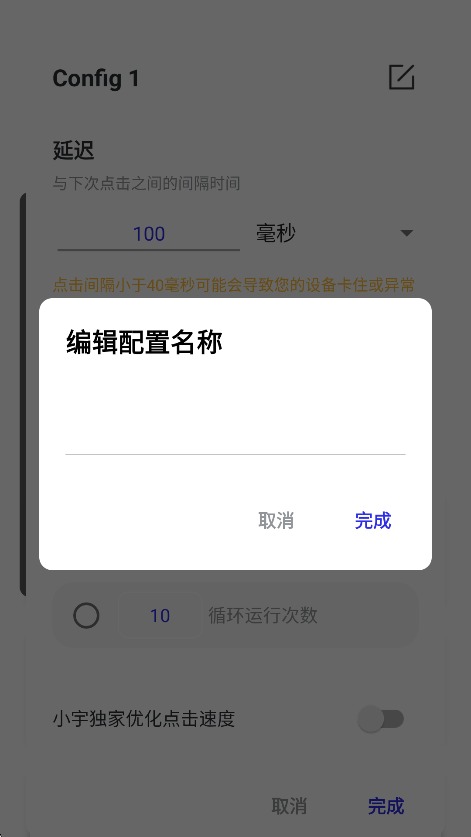
3、用户可以根据自己的需求进行调节,完成后给配置取个名字。
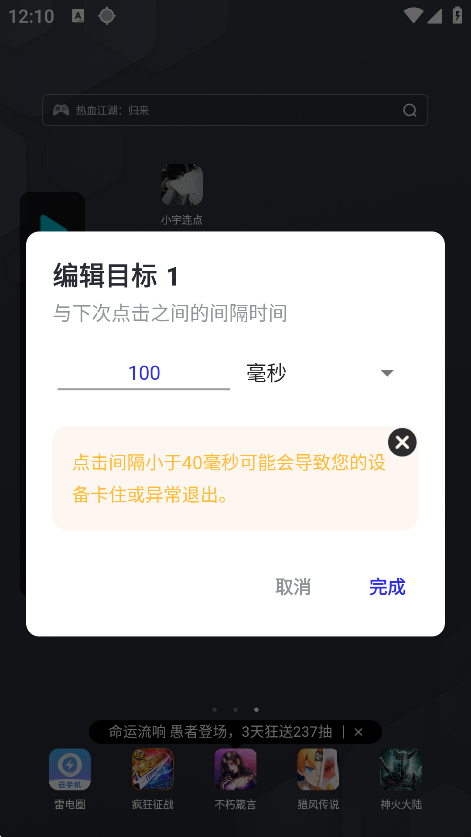
4、然后就能够进行连点了。
1、检查并开启必要权限
辅助功能(无障碍)权限进入手机 设置 > 无障碍/辅助功能,找到小宇连点器,确保其开关已开启。若提示“受限制的设置”,点击 【允许受限制的设置】 并确认。权限失效时:关闭无障碍权限后重启手机,再重新开启。悬浮窗权限进入手机 设置 > 应用管理 > 小宇连点器 > 权限,开启 悬浮窗 权限。部分手机需在 “特殊权限” 或 “显示在其他应用上层” 中设置。
2、处理系统兼容性问题
检查系统版本确保手机系统为 Android 7.0及以上(进入 设置 > 关于手机 > Android版本 查看)。若系统版本过低,建议升级至最新版本。设备兼容性某些机型(如小米8、荣耀部分型号)可能存在兼容性问题,尝试:更新手机系统至最新版本。在应用设置中开启 “兼容性模式”(如有)。避免将应用加入游戏空间或省电白名单。
3、修复软件缓存与数据错误
清除缓存进入 手机设置 > 应用管理 > 小宇连点器 > 存储,点击 清除缓存。清除数据(谨慎操作)若清除缓存无效,可尝试清除数据(会删除所有设置和脚本,需提前备份)。进入 存储 页面,点击 清除数据,然后重新打开应用并配置权限。
4、解决无障碍服务异常
重启无障碍服务进入 手机设置 > 无障碍,关闭小宇连点器的权限,重启手机后重新开启。部分手机需在 无障碍设置页面 点击 “恢复默认设置”(如华为手机)。检查屏幕遮挡关闭可能遮挡权限界面的悬浮窗应用(如游戏助手、手机管家等)。调整屏幕分辨率、缩放比例或字体大小(进入 设置 > 显示 调整)。
1、软件设计直观,无论你是新手还是高手,都能快速找到所需功能,操作起来毫不费力。
2、你可以自定义连点速度和频率,根据自己的需求进行设置,完美满足不同场景的使用要求。
3、无论是游戏还是应用,小宇连点器都能轻松支持多种场景,帮助用户实现自动化操作,提升工作效率。
4、这款连点器工具没有任何隐藏费用,用户可以放心使用,不必担心额外的支出。
1、录制循环,录制里面的循环功能,还能很好的挑选循环的点击功能。
2、一键运行,运行的方式非常的简单,手动设置参数就可以开始运行。
3、全局设置,让用户更好的使用软件,能够轻松的设置需要的参数。
4、无广告干扰,无内购项目,所有功能可无限次使用,降低使用成本。
1、运行内存占用<15MB,不影响设备正常性能,避免卡顿。
2、无需网络权限,所有操作数据仅存储于本地,保障用户信息安全。
3、无需Root权限,通过标准无障碍接口实现功能,安全无风险。
4、可视化界面设计,一键即可开启点击任务,新手易于上手。
1、自定义设置:用户可以随意调整连点的参数,包括点击位置、点击次数和时间间隔,全方位满足个人需求。
2、轻巧高效:小宇连点器体积小,运行流畅,不会占用过多的系统资源,让你的手机运行依然顺畅。
3、稳定性强:经过多次优化,该软件在实际使用中表现出色,确保连点过程稳定、不掉线,保障用户体验。
4、免ROOT的设计让用户省去繁杂的操作,同时简单易用的界面也让任何人都能迅速上手。
1、通过小宇独家服务器连接腾讯服务器,实现更快的点击速度,提升操作效率。
2、提供单点模式、多点模式、同步模式、长按模式等,适配不同场景。
3、可创建新配置并保存,保存的配置可在悬停菜单中编辑,默认设置仅对新配置有效。
4、支持单点连续点击、多点循环操作、随机间隔点击,可自定义点击间隔时间。