EZViewv2.60.60
大小:55.73MB 更新:2026-08-26 19:22:18
类别:生活服务 系统:Android
大小:55.73MB 更新:2026-08-26 19:22:18
类别:生活服务 系统:Android
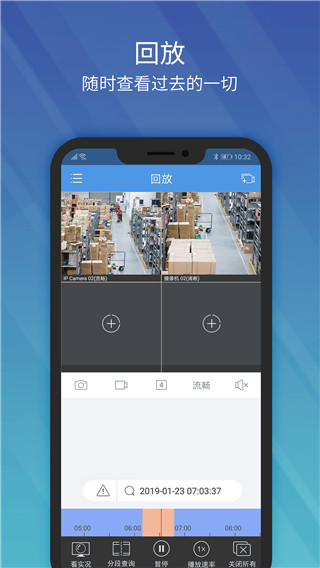
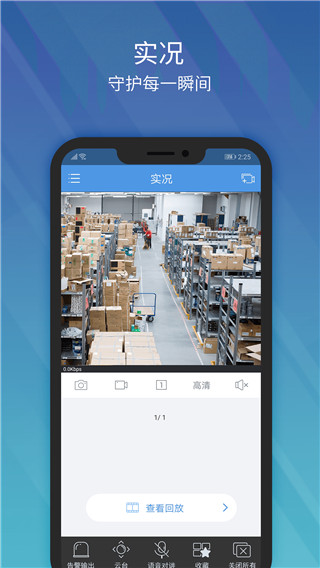
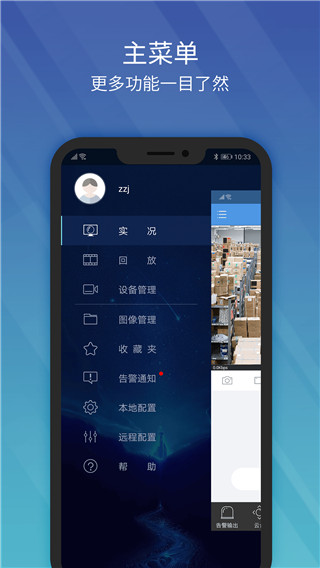
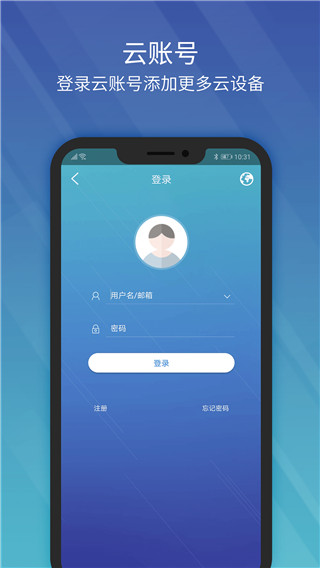
EZView是一款功能全面的智能监控管理应用,通过云端账号系统实现对多个监控设备同时管理的操作,用户可以通过手机来完成实时监控和远程对讲等操作,支持横竖屏自由切换,当发生异常情况时,还会即时进行预警,并快速采取应对措施。
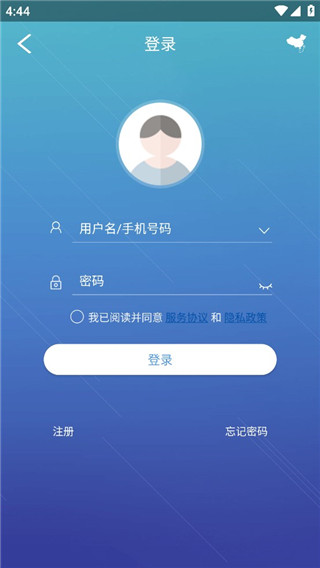
1、安装EZview应用后,首先完成账号注册:点击界面左上角菜单--选择【登录】--进入【注册】页面,填写手机号并同意用户条款;如需重置密码可点击【找回密码】通过短信验证重新设置。
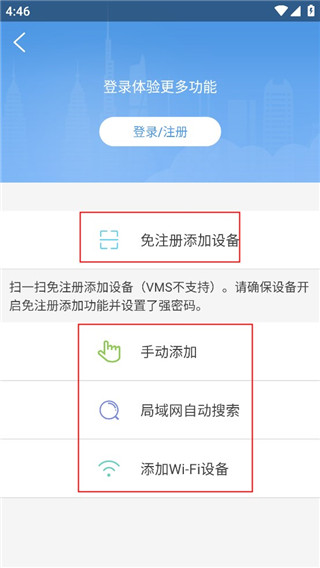
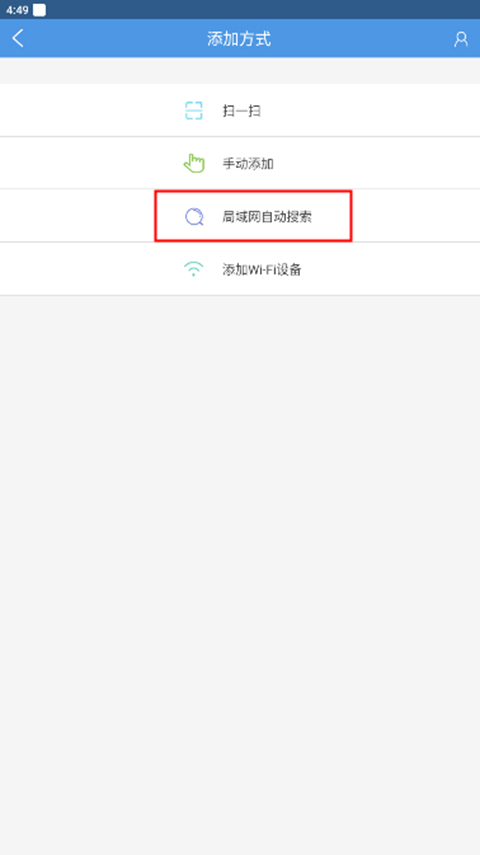
2、使用已注册的账号登录系统,找到右上角设备添加入口,点击"+"按钮会出现四种连接方式:①二维码扫描(识别设备专属条码)②手动输入(填写IP地址等信息)③自动发现(手机与设备需处于相同网络环境)④无线配置(连接WIFI摄像头)。推荐使用扫码添加方式,对准设备标识码扫描,设置设备名称后点击"确认"完成保存。
3、成功添加设备后,可在监控界面查看实时画面,支持多画面切换。如遇播放异常,点击设备设置图标,将传输协议更改为第三协议,保存设置后返回监控页面,正常显示视频流即表示设备连接成功。
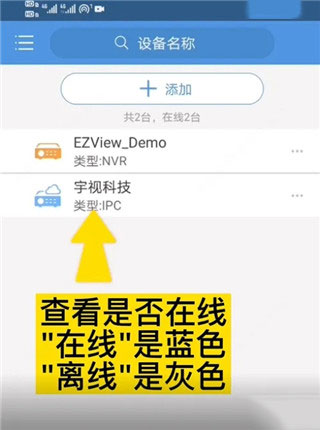
一、EZView如何使用?/添加设备?/设置远程监控?
1、进入app“我的”页面,点击“设备管理”;
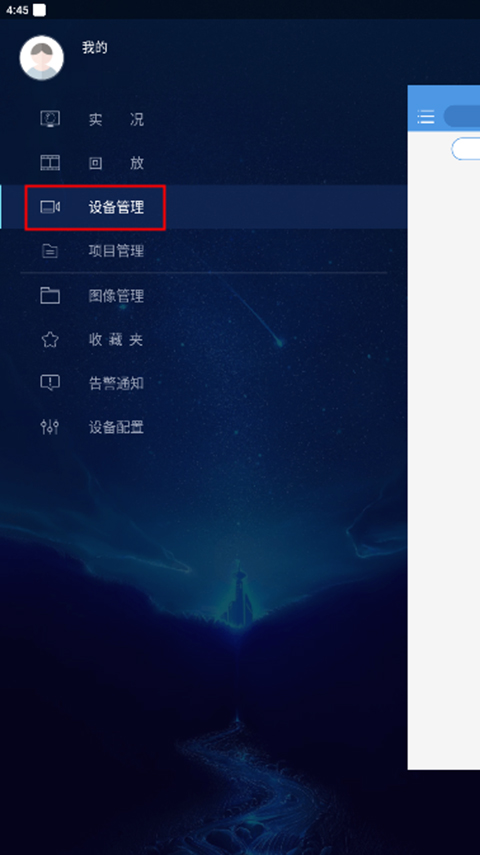
2、然后点击“添加”,选择“局域网自动搜索”,即可自动添加设备;
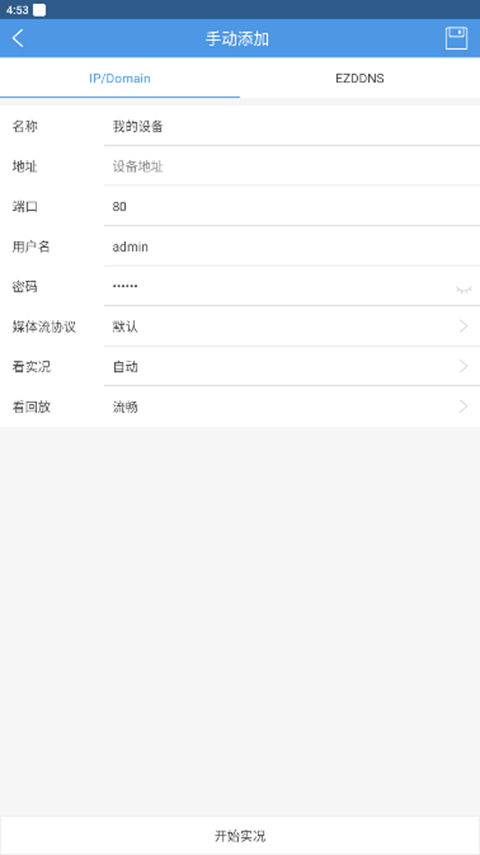
3、如果搜索不到,可以点击“手动添加”,地址是录像机的IP,密码是登录设备使用的密码,点击“开始实况”,即为添加成功。
二、EZView手机上连接不了怎么办?
1、首先确保手机和EZView设备都已连接到同一个Wi-Fi网络;
2、其次,打开app,选择“连接”选项,选择您要连接的EZView设备,并输入连接密码;
3、如果以上方法都无效,可以尝试检查网络连接是否正常,或者重新输入正确的设备信息进行连接尝试。
三、EZView怎么看回放?
进入app“我的”页面,点击“回放”即可看回放。
1、【安全】
安全数据传输认证加密、支持手机/邮箱注册、支持数字/手势密码、可实时接收设备侧的告警信息。
2、【易用】
扫码快速添加设备、实况画面可拖动、手势操作云台、移动数据/Wi-Fi流量实时统计。
3、【稳定】
跨广域网云端设备的添加、管理、删除,支持主流/辅流/第三流切换、多层NAT“打洞”穿越。
1、远程控制:用户通过云账号管理云设备,并可对选定通道进行远程语音对讲、云台控制等操作。
2、随时监控:用户可在移动端随时随地浏览实况与回放视频,并管理设备。
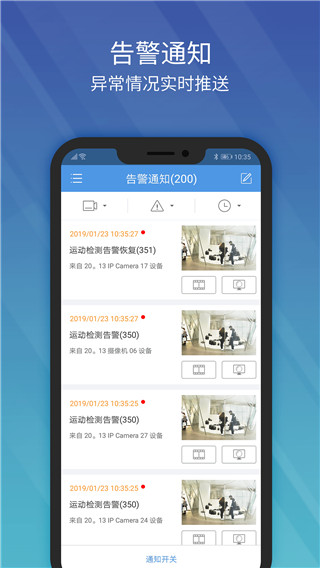
3、告警通知:当警报被触发,移动端接收到告警提醒,用户可及时查看实况、告警录像、抓图等,并对告警情况作出处理。
4、安全访问:通过将传输数据认证加密、支持数字/手势密码、一台设备只能被一个云账号绑定等确保用户使用安全。
5、运行稳定:p2p联网技术,采用弹性可扩展架构,更稳定。
6、共享设备:用户可将设备共享给他人,也可将录像/图片通过第三方软件分享给他人。
7、使用简便:支持扫码快速添加设备、焦点窗格实况回放界面可切换、移动数据/wi-fi流量实时统计。
1、图像管理
支持用户将抓取的图像分享出去。
2、图像截屏
支持用户在线快速的截取监控画面。
3、数据同步存储
能够为用户存储实时监控的视频数据。
4、实时监控
支持用户通过app和监控设备,实时监控。
5、警告通知
能够及时的报警通知,监控中出线额异常。