概念画板官方安卓最新版v2025.02.7
大小:450.52MB 更新:2026-08-25 16:39:07
类别:商务办公 系统:Android
安装包名:概念画板
大小:450.52MB 更新:2026-08-25 16:39:07
类别:商务办公 系统:Android
安装包名:概念画板
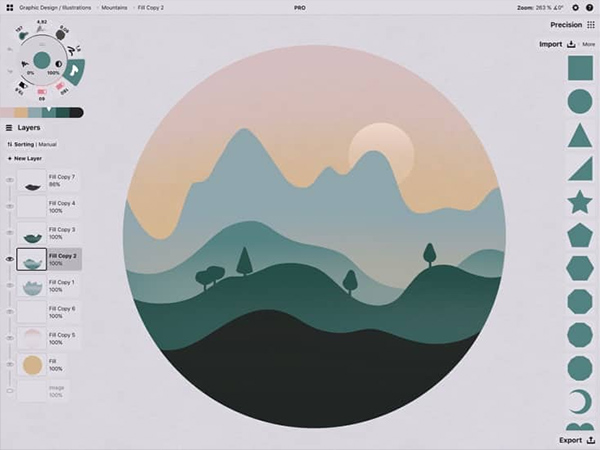
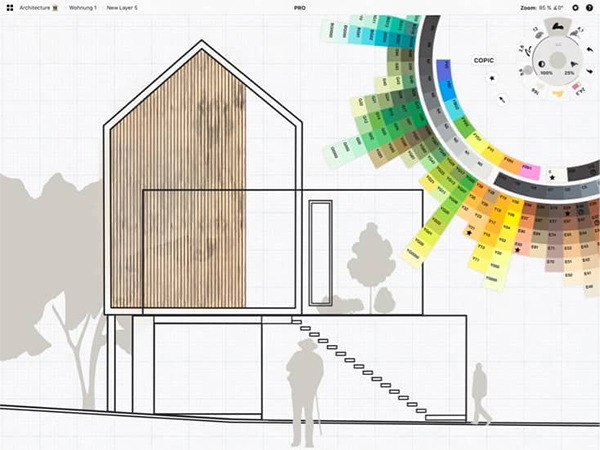
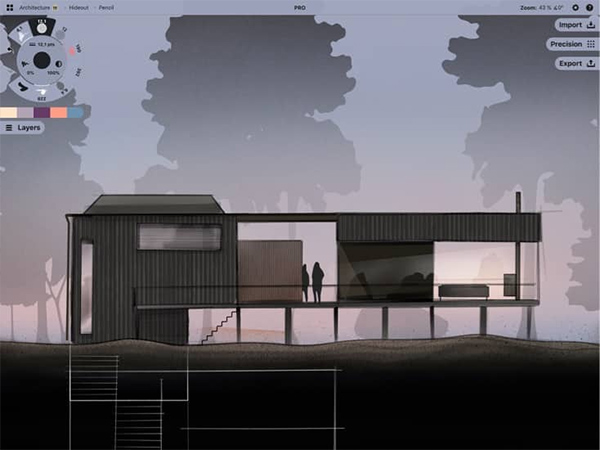
概念画板安卓版是一款功能强劲的手绘应用,采用极简UI设计,操作简单直观,无论是创作概念草图还是进行精细绘图调整,都能完美呈现用户的创意想法。这款软件为用户提供了自由思考、规划和创作的灵活空间,特别适配最新设备和压感笔功能,您可以随心所欲地绘制笔记、产品草图或设计平面图,并轻松分享给朋友、客户或导入其他应用。
超逼真,响应压感、倾斜和速度且可选实时平滑度的铅笔、钢笔和笔刷
无限画布,多种纸张类型和网格
灵活的矢量画图为你提供移动和调整所画内容的工具、颜色、尺寸、平滑和比例的能力
导出为标准+高清格式,用于打印或快速在好友或用户间交流反馈
画出你想要的作品
如果您正在寻找一种工具来帮助您完善您的创意,那么您肯定无法忽视概念。该应用程序提供了多种功能来帮助您进行绘图,当然,您应该花时间探索其全部潜力。同时,您可以通过多种方式绘制出令人印象深刻的图像,例如自己绘制自己喜欢的东西或使用真实图像作为参考。
通过有用的调整开始您的绘图过程
当您开始使用概念画板时,您需要注意画板比例元素,它可以帮助您确定要绘制的作品的大小。如果不是默认的,它的大小将是无限的,你可以画任何你想要的东西。您还可以查看一些不同尺寸的建议,例如1080p、A4等,供您选择。因此,一旦选择过程完成,您就可以开始您的创作过程。
使用应用程序的色轮
优雅简洁的用户界面。我们减少各种干扰因素,让您专注于自己的创作。
无限画布、犀利的缩放和旋转。还支持竖排模式和拆分视图多任务处理。
5个智能分离的图层。
导入图像。通过追踪来学习,或在图像上添加备注来给同事提供反馈。
不限数量的工程。永远不要停止绘图。
COPIC颜色。美丽的色轮定会让您忍不住赞叹。
支持蓝牙压感笔。连接您最爱的FiftyThree、Adobe、Adonit、HEX3、Wacom压感笔。包含防止手掌误触功能。
令人惊艳的矢量笔刷。铅笔、钢笔、区域填充、记号笔和喷枪,全部免费。
具有真实比例纸张大小的可调整纸张、布局参考线+标尺、透明度、方格纸和斜格纸。
自然的设计
数学与矢量是设计环节操控数据的关键,人类则更适合于演绎艺术风格和视觉数据。传统绘图是将两者分隔,概念画板却能将前端的风格和后端的数字完美结合。成品兼备美感与精准。
移动端优先
概念画板最初仅作为一个粗略的原型,在过去五年经历每月涅槃而日趋完善。我们很多添加的功能均基于用户的反馈,比如无限大画布、创建属于自己的素材、强大的导出选项。新的功能正在来的路上。
滑动转盘找到橡皮擦
反复涂抹,即可清除画布上面的色块。
在概念画板的绘画界面中,首先点击左上角工具中的填充功能,点击后再次点击中间圆心进行颜色的选择
最后在你要填充颜色的区域中进行填充颜色即可
用户在使用感压笔画画的时候手指可能会不小心触碰到画板从而触发手指动作,若觉得有影响的话也可以选择关闭,首先点击右上角三点
然后在概念画板的工具栏中点击设置按钮
最后在压感笔界面中的手指动作内,选择不采取任何行动即可关闭
有时候我们面对空白的画布不知道画什么内容,其实可以通过临摹图片来提高绘画的技巧,这个对于新手来说是很实用的,那么要如何导入图片呢,一起来看看吧。
首先我们打开概念画板,点击右上角的导入功能。
然后在这里可以导入照片、文件、照片和直接粘贴剪切板内容。
我们选择导入相册中的图片,打钩就是已经选择了,点击导入就可以。
对于绘画新手来说,画圆是一个很困难的事情,在现实中用纸笔很难,如果在手机上画那就更加困难的了。那么有什么便捷的辅助方法来帮助我们画圆呢,一起来看看吧。
首先我们点击概念画板左边的功能,在这里开启辅助线功能。
默认是弧线,无法帮助我们画圆。因此我们要选择椭圆的辅助线。
然后依照背景的格子线来辅助就可以画出一个圆形了。
如果你觉得不够完美,那么就可以先用辅助线来画一个正方形,然后使用椭圆辅助线来对齐,在新图层上画出来的圆就是完美的了。
PSD格式会一个无损的图片格式,可以和电脑上的PS软件相互通用。那么使用概念画板要如何导出这个格式呢,一起来看看具体的方法吧。
首先我们点击右上角的导出图标。
然后互在这里可以选择多种格式。
PSD格式在后面,需要不断地向后滑动。
选择格式后,进行导出,然后对文件进行命名就可以保存到手机了。
v2024.12.5:
2024.12-笔刷预览环
安卓版本现在支持笔刷预览环了!这个便利的视觉指南帮您在应用笔刷之前先预览效果。轻轻调整滑条,即可实时看到预览环的变化。
在导出和导航画布时,性能也得到了提升。
v2024.10.4:
2024.10-隐藏菜单按钮
如果您想让画布更简洁,请先在画布上的菜单按钮比如精确或图层上向屏幕外滑动来最小化这些菜单,然后再次向外滑动就能完全隐藏菜单了。如果需要恢复菜单按钮,请点击概念画板图标,或在菜单按钮上向屏幕内滑动向内滑两次能最大化显示菜单按钮。您可以在设置菜单内配置手势和键盘快捷键。
v2024.09.8:
2024.9-信息按钮
点击菜单顶部的信息按钮可在应用内浏览器中打开用户手册的相关部分