
台式机显卡驱动NVIDIA英伟达v5.43.30644064
大小:56.26MB 更新:2026-08-24 02:01:00
类别:生活服务 系统:Android
安装包名:NVIDIA 游戏
大小:56.26MB 更新:2026-08-24 02:01:00
类别:生活服务 系统:Android
安装包名:NVIDIA 游戏
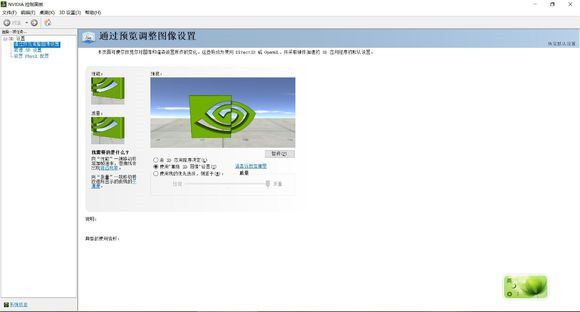
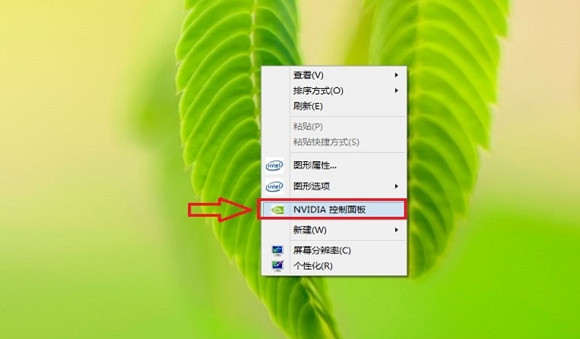
台式机显卡驱动NVIDIA英伟达,这款外设程序软件稳定性出色,能保障游戏流畅运行。下载安装后,你能轻松应对各种常见问题,解锁丰富特色的功能模块。如果你对它感兴趣,就快来点击获取吧。
打开安装好的GeForceExperience,点击右上角的头像图标。
在登录窗口中,用户可以选择使用NVIDIA账号登录或者使用快捷登录两种方式。
登陆成功后,点击左上方的“驱动程序”选项。
GeForceExperience会自动检测电脑使用的显卡和驱动版本,如果有可用的新版驱动的话,会在此提醒用户,用户点击后方的“下载”按钮即可。
之后等待驱动程序下载即可,下载速度根据每个用户的网速而有所区别。
下载完成后,点击“快速安装”会按照默认设置安装驱动,“自定义安装”可以自行进行安装设置。
GeForceExperience无法安装怎么办?
许多用户在安装GeForceExperience时会出现“安装程序无法继续”的提示,如下图所示,我们可以点击后方的“系统要求”选项。
这样就会打开官网的GeForceExperience系统要求页面,用户可以从此处了解相关要求,不能安装的原因有可能就是因为硬件或系统不满足要求导致的。
GeForceExperience可以卸载吗?
GeForceExperience是NVIDIA官方推出的应用程序,用户能够从这里第一时间更新到最新版NVIDIA显卡驱动,相当于NVIDIA自家的驱动发布平台,而不是显卡驱动程序,所以是可以卸载的,但是之后再更新显卡驱动时,用户需要前往NVIDIA官网自行下载。
GeForceExperience无法连接到NVIDIA服务器怎么办?
许多用户在使用GeForceExperience时,经常会需要打开软件后,无法连接到NVIDIA服务器的提示,且界面中没有任何提示。首先打开Windows系统的控制面板,找到其中的“管理工具”选项并点击打开。
管理工具”文件夹中,使用鼠标左键双击打开“服务”功能。在新窗口中找到“NVIDIANetworkService”一栏,使用鼠标右键点击该项,并选择“重新启动”功能,这样就能搞定了。
添加AnselRTX的全新测试版功能
修复了将某些游戏从窗口模式切换至全屏模式时DVR停止录制的问题。
修复了DVR间歇性停止录制的问题。
修复了在切换游戏内叠加菜单时游戏超级小化的问题。
修复了“守望先锋Overwatch”和游戏内叠加菜单中发生Alt+Z热键冲突的问题。
这款显卡驱动软件能帮你应对多种使用难题,非常实用。
及时整合NVIDIA最新的安全修复与更新内容。