canva软件下载官方版v2.47.0
大小:28.96MB 更新:2026-08-21 03:15:13
类别:生活服务 系统:Android
大小:28.96MB 更新:2026-08-21 03:15:13
类别:生活服务 系统:Android
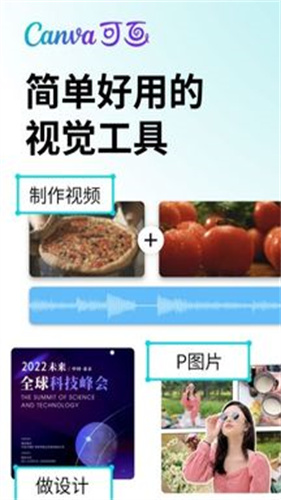
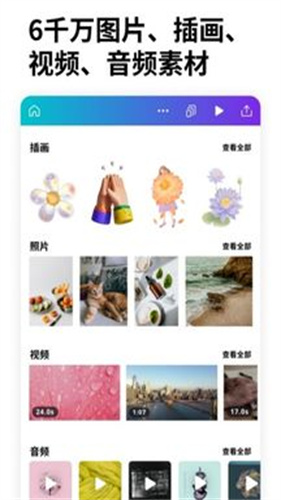
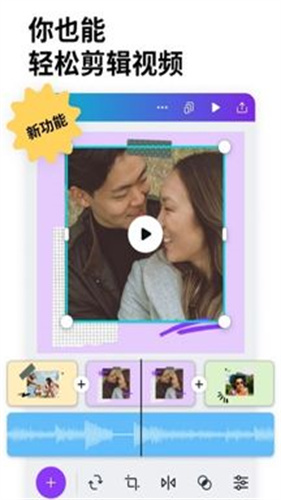
canva电脑版是一款极为实用的平面设计工具,它能协助用户完成logo、ppt、传单、海报等各类设计任务。同时,canva提供了丰富的图片素材与设计模板,即便用户没有设计基础,也能通过简单的拖拽方式轻松制作出精美的海报,让每个人都能创造出属于自己的独特作品,有需要的用户赶紧下载试试吧
海量精美模板,随意挑选免费使用
300w+版权照片和插图
你可以在300万图库中迅速找到自己心仪的图片,也可以将设备相册中的图片直接上传到设计中,或者随时在应用中拍摄照片.
极具设计感的中英文字体
一键分享到各类社交平台
你可以将设计保存到相册,也可以直接分享给微博、微信、qq好友等.
登录或注册Canva中文官网
在编辑页面右侧,选择‘演示文稿’类型
左侧将列出可选择的演示文稿模板设计,选择您喜欢的演示文稿模板
左侧列出的是您选择的演示文稿中每一页的设计。您可以选择适合您内容的设计页面。右侧是您的演示文稿第一页,也就是封面。
您可以点击左侧模板页中的一个,作为封面。此页会自动复制到右侧。
添加新页,可以点击下方的‘添加新页面’
这时右侧将出现一张新页面,可以继续在左侧选择喜欢的页面设计添加到第二页。
以此类推,可以为您的演示文稿添加多个页面。图片中添加了4页。
编辑好文字,调整好构图后,可以点击右上角‘发布’按钮,然后点击‘演示’
选择相应的演示设置,再点击下方的‘演示’按钮
这时您的演示文稿将会全屏展示。
点击屏幕将会以您选择的转换方式切换页面。
一个在线演示文稿就做好了。
canva电脑版如何把照片传出去
运行Canva电脑版
打开打算导出的设计作品
鼠标左键点击右上角的向下箭头,选择文件类型JPG、PNG以及PDF后进行下载;此外,Canva还支持PNG背景透明设置。当然,你也可以选择只导出其中一个页面,或批量导出所有页面。
单击左下角的JPG文档,打开图片浏览。这样你的图片就导出完成啦,是不是很简单?快来试试吧!