云端课堂最新版电脑版v7.8.1
大小:63.13MB 更新:2026-08-20 21:27:43
类别:生活服务 系统:Android
安装包名:云端课堂
大小:63.13MB 更新:2026-08-20 21:27:43
类别:生活服务 系统:Android
安装包名:云端课堂
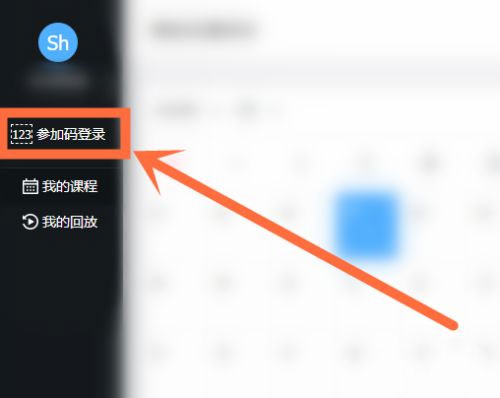
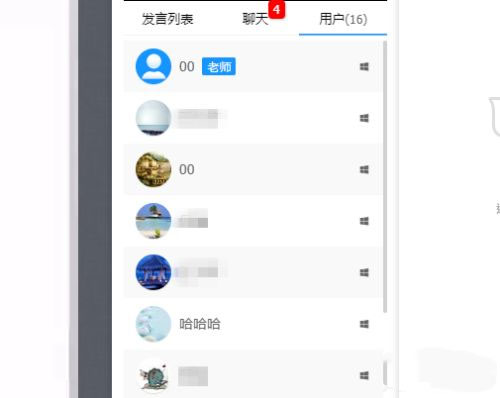
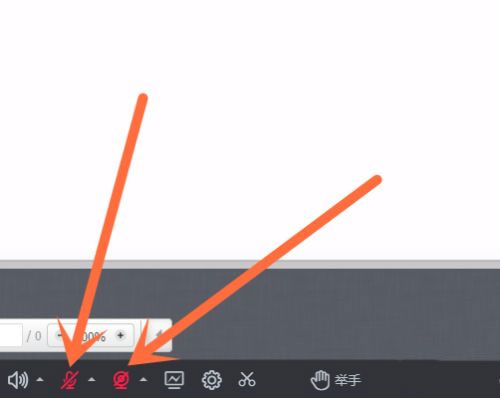
云端课堂官方版作为一款教育学习类软件,实用性很强,主打直播教学场景,也支持专业教育直播服务,用户同样能够点播教学视频。软件画面清晰度高,操作简便易上手,有助于用户高效学习、快速掌握知识。
使用云端课堂官方版,老师能在电脑端授课,并配置上课相关设置。
软件内包含直播入口,支持调用摄像头进行实时直播。
还能借助电子白板工具来直播教学内容。
系统提供直播套餐选择,账户类型默认为免费账号。
服务状态显示为“正在服务”中。
计费模式按人次计算。
点播套餐同样可调整,后台能查看直播套餐的剩余用量。
界面可展示当前课堂人数,并列出已加入成员的数量。
具备峰值统计功能,能显示同时在线上课的最高人数。
云点播功能支持查看近七日内点播课程的用户数量。
视频画面高清且播放稳定,无卡顿。
支持电子白板及多种格式课件展示。
云端同步与分享操作便捷,板书与画图自由发挥,Office文件及图片均可兼容。
支持多人实时互动。
公屏群聊与成员展示功能完善,文字和表情搭配得当,成员列表一目了然。
发言模式多样,包括学生举手、老师邀请及点名,真实还原课堂互动。
只需一键即可启动直播的云端录制。
提示安装界面,点击下一步继续设置安装内容
请用户在使用提供的服务前仔细阅读本协
软件的安装地址就设置在C:ProgramFilesx86bjcloud
体会软件的安装进度界面,等待软件安装完毕吧
提示安装云端课堂安装完成,现在就点击完成退出软件
直播教室上传的课件支持哪些格式?
ppt、pptx、doc、docx、jpg、png、pdf
客户端初始化失败是怎么回事?
安装电脑客户端的时候,一定要让电脑客户端通过防火墙访问网络,切记不要阻止、拦截。
为什么进入课堂时一直提示正在连接服务器呢?
检查网络是否正常,是否进行了VPN设置,退出VPN和代理;如使用的是WiFi请靠近路由器,断开退出占网速的设备和软件,尝试更改DNS或使用4G数据流量试试。
课件已经上传成功了,为什么学生看不到呢?
管理课件”中“资料库”里面要展示的课件,点“添加”添加到右边的“展示课件”中,“点确认选择”即可加载到课堂中了,随便点一张课件即可在白板位置显示出来了,学生即可看到了。
提示摄像头被占用了怎么办?
结束其他占摄像头的程序、进程或用安全软件优化开机启动项后重启电脑。
手写板在其他软件可以正常用,在电脑客户端无法使用怎么办?
打开手写板驱动软件,在设置中“提升权限”。
看课件有点模糊不太清晰怎么回事?
点击左下角红底色“流畅”选择“原图”即可。
电脑客户端中的播放功能支持哪些视频格式?
mp4、avi、wmv、rm、rmvb、mov、flv
电脑客户端可以连接摄像机吗?
可以连接。如果没有在电脑上连接过摄像机经验,建议联系摄像机厂商,了解相关设置参数及线材。如果不必要,不建议连接摄像机,因为摄像机的像素太高,使用高清甚至超清需要老师有足够的上传带宽支持传输这么大的数据,而学生那边也需要有足够大的带宽去支持观看,否则一方网络不好就会出现卡顿;如果使用低画质模式也许和普通高清摄像头没太大区别