Polarr泼辣修图免费下载电脑版v5.10.17
大小:56.14MB 更新:2026-08-20 21:02:50
类别:生活服务 系统:Android
安装包名:泼辣修图
大小:56.14MB 更新:2026-08-20 21:02:50
类别:生活服务 系统:Android
安装包名:泼辣修图
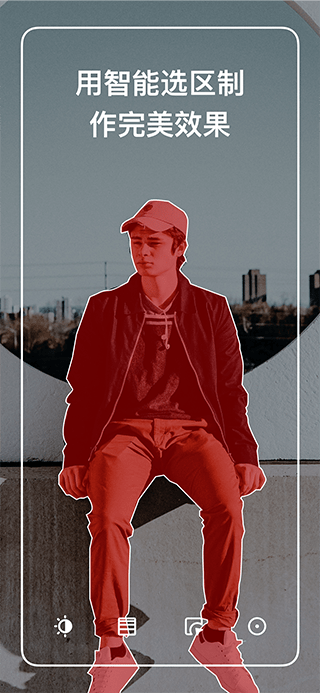
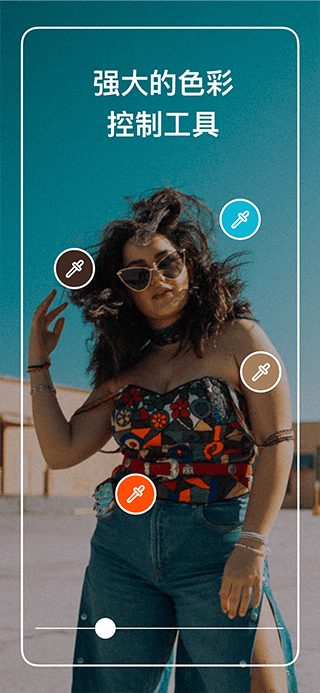
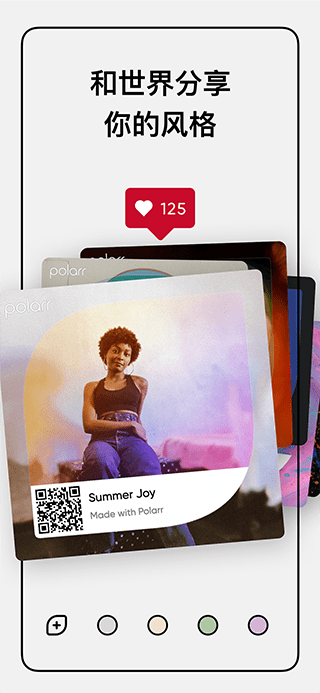
Polarr泼辣修图免费版作为一款强大的照片编辑软件,集成了丰富的编辑工具和滤镜特效,让用户能高效地对图片进行精细化调整和优化。它兼容多种照片格式的导入与导出,便于在不同设备间处理与分享作品。同时,它的界面直观且操作简便,无论是新手还是专业摄影师,都能快速掌握,自由实现自己的创意构思。
Polarr泼辣修图免费版具有丰富的编辑功能,包括裁剪、调整曝光、对比度、饱和度等基本参数,以及高级的色彩校正、阴影和高光调整、局部调整等功能。此外,该软件还内置了多种滤镜和预设效果,供用户快速应用于照片,实现不同的风格和效果。用户还可以自定义滤镜和预设,保存自己喜欢的编辑样式,方便以后的使用。
进入安装程序,选择要安装的文件夹地址;
等待安装完成;
安装完成后勾选运行,然后点击“完成安装”;
等待软件自行运行后进入;
接下来就可以开始你展现你的技术了。
1、全景概览
支持自定义图层叠加和复杂混合模式
双摄虚化效果与景深微调
全套蒙版及局部调整工具
带智能识别功能的高级人像修饰套件
可定制并分享自己的滤镜
批量输出图片
滤镜系统
制作并分享个人专属滤镜
从基础滤镜起步,用专业版解锁更多
在不同设备间同步滤镜
图层与混合模式
运用超过10种混合模式进行图片叠加
添加逼真效果如云层、天气特效、光晕、闪光等
利用预设双色调效果或自创独特风格
局部调整功能
深度蒙版:借助双摄像头按景深调整照片
画笔蒙版:通过高级边缘识别技术绘制蒙版
颜色蒙版:根据颜色进行选择性调整
径向蒙版:以圆形区域调整照片
渐变蒙版:沿渐变方向调整照片
亮度模板:基于亮度做选择性调整
其他局部工具:镜头模糊、羽化、反向等
可将任何局部蒙版与叠加层混合
支持无限层局部调整
全局调整功能
智能自动增强曝光与白平衡
饱和度
去雾、曝光、亮度、对比度、高光、阴影、白色、黑色、漫射
清晰度、锐化、降噪(颜色与亮度)
暗角:数量、高光、圆度
8点透视失真工具,水平与垂直透视
自定义边缘、像素化、噪点数量与大小
HSL:八种颜色通道的色相、饱和度、亮度
绿色通道
高光与阴影色调、色调平衡
增强与清晰度
LUT:导入和导出3D LUT
边框工具:添加边框,依据图片内容自动推荐颜色
Polarr可定制
从深色或白色主题中选择或创建并共享您自己的主题
提供两个工作区:Pro和Express
重新排列图标以使应用程序成为您的应用程序
适用于所有设备
Polarr适配您所有终端:手机、电脑和网页平台
您的专业订阅将在所有设备上同步使用
打开软件后点击滤镜,即可选择一个滤镜,或创建你自己的滤镜。
点击滑动调整,即可直接滑动色块以调整色温、曝光、饱和度等参数。
点击陀螺仪调整,即可长点击后按住色块,向左或向右倾斜你的手机用陀螺仪控制参数。
点击历史记录,即可进行无限撤销,直至回到原始位置。
点击导入和导出即可导入照片,分享至社交平台。
1、人像
在泼辣修图新版本中,我们设计了22个强大且易用的人像调整工具,涵盖了面部结构、五官大小、肤色亮度等等调整,帮助你精细雕琢面部的每个细节。
当一张照片中出现人脸时,Polarr会智能识别画面中的面部然后定位其五官,我们只需要直接调整参数即可:
智能定位智能定位
修改主题
在泼辣修图的设置中,我们可以为其选择不同的色彩主题,也可以自定义色彩主题。我们只需要进入设置,然后在主题里面切换不同主题即可:选择色彩主题选择色彩主题
当我们自定义主题色彩的时候,画面会出现一个色板,然后我们滑动至对应的色彩即可:
全平台通用
泼辣修图是一款全平台专业修图软件,覆盖了iOS、Android、windows10、Windows7、Mac、Web平台,只要你订阅了Polarr的会员服务,即可同步解锁所有平台的高级功能。
如果你订阅了iOS平台的会员服务,想要同步解锁安卓平台的高级功能的话,只需要在iOS中注册一个Polarr账户并在iOS版Polarr里面登陆,接着用该账号登陆安卓版,即可解锁其全部功能。
切换滤镜组
如果我们想要切换滤镜组可以有两种方式。
历史记录
利用它的历史记录功能,我们可以快速的返回至历史操作的任意一步。我们所有的操作步骤都会被记录在历史记录面板之中,当我们点击其中的任意一步历史操作时,图像就会恢复至这一步的状态。
图标拖拽
允许你拖动图标位置,按照自己的习惯打造独一无二的修图界面。
按住图标即可拖动按住图标即可拖动
复制调整
如果我们希望将当前照片的调整快速应用至其他照片,我们可以滑动至全局调整的最右边,然后点击复制调整既可以复制当前图片的所有调整包括局部调整。
复制调整复制调整
然后我们可以切换至其他照片,点击粘贴调整。之前所有的调整即会快速应用至当前照片。并且当你由一张照片切换至另外一张照片到时候,Polarr的菜单栏会保持在你在上一张图片的调整位置,也就是说我们不用再次滑动调整选项至最右侧,而是直接就在最右侧。
多个局部调整
允许你新建多个局部调整工具,这样你可以实现对画面更加精细的调整。
同时建立一个圆形调整和线性调整同时建立一个圆形调整和线性调整
拓展程序
在iOS原生相册之中,我们可以直接调用软件的拓展程序编辑照片。当我们在iOS相册中打开一张照片之后,我们首先点击设置:
点击设置点击设置
然后点击更多图标为三个点:
收藏滤镜
如果我们特别喜欢Polarr中的某个滤镜,可以长按滤镜,然后点击“添加到收藏夹”:
长按收藏滤镜长按收藏滤镜
这样这个滤镜就会被归类至收藏夹。我们点击滤镜左侧的更多红色标出区域,这时候会弹出一个滤镜面版:
改变尺寸
当我们利用软件导出照片的时候,可以改变图片的尺寸,Polarr提供了三种模式供我们选择,分别为调整、适合和裁剪。
文字功能
利用文字功能我们可以为照片加入文字。该功能下一共包括四个调整选项:添加文字、形状、线条、预设。
横竖屏切换
支持横屏与竖屏两种模式,我们可以在设置中选择对应的模式,默认有三个选项:横屏、竖屏、自动旋转。当我们选择横屏或者竖屏之后,系统会锁定屏幕方向;当我们选择自动旋转之后,系统会根据我们屏幕的方向自动调整横竖屏:
设置横竖屏模式设置横竖屏模式
竖屏模式比较适合编辑人像类照片,可以更好的雕琢人像的每一个细节:
14、水印
利用它的水印工具,我们可以为画面加入自己想要添加的图案或文字,为照片打上属于自己的标记。我们可以在导出照片的时候选择水印工具:我们点击编辑水印功能之后,我们可以改变水印的不透明度、大小和角度。
Polarr新手引导
泼辣修图是一款全平台通用的专业修图软件,覆盖了iOS、Android、Windows、Mac、Web等主流平台,拥有上百种调整工具,帮助你雕琢画面的每一个细节。
高级功能
现在已经覆盖了iOS、Android、Windows、Mac、Web等平台,您只需要订阅其中任意一个平台的会员服务,便可同步解锁其他所有平台的高级功能。
17、液化
利用液化工具我们可以手动调整画面的形态,液化工具分为:
推移工具
推移工具推移工具
混合模式
支持混合模式调整,从而让你的文字或图形能够与原图实现更加丰富的融合效果。
滤镜再编辑
滤镜模式不同于其他修图软件,主流修图软件的滤镜参数都是封装的,用户应用一个滤镜时,不知道这个滤镜到底调整了哪些参数,同时也只能基于滤镜效果执行全新的调整,而无法直接修改滤镜本身。
但是当我们应用某一个滤镜的时候,则可以看到这个滤镜所有的调整参数,也可以基于这些调整参数进行再次编辑,灵活度更大,可控度更高。
滤镜学习
提供了滤镜学习功能,当我们对一张图片应用滤镜效果之后,如果觉得十分喜欢这个效果,就可以通过长按滤镜学习这个滤镜的调整思路。当我们长按滤镜之后会出现两个选项:观看和学习、添加到收藏夹,前者就是滤镜学习功能。
长按滤镜触发学习滤镜功能长按滤镜触发学习滤镜功能
瑕疵修复
利用瑕疵修复工具我们可以修复一些自动磨皮无法修复的面部瑕疵,例如我们想要消除下方人物面部的一个凸起,我们就可以使用面部瑕疵修复工具:
瑕疵修复瑕疵修复
当我们新建一个点去除之后,画面中会出现两个圆圈,其中带有一个实心圆圈的为“源区域”,而不带有实心圆圈的为“目标区域”,瑕疵修复工具即是利用“源区域”去修复“目标区域”。
直方图拖动与隐藏
直方图可以反映一张照片的亮度和色彩信息,是我们修图时的得力助手。但是有时候直方图会对图片产生遮挡,这时候我们就可以通过拖动直方图以改变它的画面位置;当我们不需要直方图的时候,我们也可以通过单击屏幕将其隐藏,当我们需要再次调用时,单击屏幕后又会出现。拖动和隐藏直方图拖动和隐藏直方图
笔触支持
我们可以在任何具有触摸屏的设备上使用手指操作Polarr,这足以满足我们平时的修图需求。但如果我们希望做出高精度的图像编辑,则可能需要使用数字触控笔。
使用触控笔时需要选择泼辣修图的笔刷工具使用触控笔时需要选择Polarr的笔刷工具
自定义滤镜
在软件中,如果我们调出了一个自己非常喜欢的效果,可以通过新建滤镜将其保存,以应用到其他照片上面。
首先我们通过点击左侧的更多展开滤镜面版红色标出区域,然后我们点击新建滤镜:
打开滤镜面板打开滤镜面板
色块滑动
泼辣修图不仅支持进度条调整参数,还支持色块滑动调整参数。当你将手指放在色块之上,然后左右滑动即可调整工具参数。按住色块左右滑动调整参数按住色块左右滑动调整参数
获取滤镜
我们可以使用泼辣修图的“获取滤镜”功能导入和安装滤镜。首先我们点击滤镜图标,然后点击左侧的更多红色标出的区域,这时候会弹出一个滤镜面版,我们选择右上角的获取滤镜:
选择滤镜选择滤镜
这时候会出现两个选项,一是扫描滤镜,二是从相片导入。
选色工具
利用选色工具,我们可以对我们选中的色彩区域调整。在泼辣修图新版本中,我们对工具进行了全新的设计和改进,使其更加强大且易用,我们可以在局部调整工具里面使用选色工具:
当我们新建一个选色之后,画面中会出现一个圆圈,当我们移动这个圆圈的时候,画面中会出现一些红色的区域
FACE
脸型控制,眼睛,微笑,额头控制等
RETOUCH
液化,克隆,愈合,变大,缩小,还原
COLOR
自然饱和度,饱和度
LIGHT
对比度,高光,阴影,色阶,炫光
DETAILS
通透度,锐化,色彩降噪,明度降燥
VIGNETTE
暗角大小,羽化,暗角高光,圆滑度,暗角强度
TONING
饱和度
HSL
8通道色相,饱和度,明度控制
DISTORT
镜头畸变,纵向透视,横向透视
我订阅了任一平台的泼辣修图,其他平台的泼辣修图的高级功能是否也可以同步解锁?
如果您订阅了任意一个平台的泼辣修图会员服务,您只需要注册一个泼辣修图账户,然后在订阅了会员服务的泼辣修图中登陆这个账户注册和登录均可以在泼辣修图的设置里面完成,然后您再用这个账户登陆其他平台的泼辣修图即可解锁对应平台的高级功能。
我的账户被冻结了是什么原因?该如何解决?
因为我们的账户系统拥有反作弊检测,如果您多次频繁登入登出或者单个设备同时登录多个账户就会触发该系统,您可以发送邮件至support@说明情况申请解冻。
泼辣修图是否支持RAW格式?
现在还不行,我们正在全力支持RAW格式。与此同时,泼辣修图将读取您的RAW文件并将其转换为JPEG,所以您可以做一些编辑!
我如何恢复过去的购买?