向日葵个人版v4.2.4
大小:79.12MB 更新:2026-08-18 10:35:40
类别:生活服务 系统:Android
安装包名:向日葵
大小:79.12MB 更新:2026-08-18 10:35:40
类别:生活服务 系统:Android
安装包名:向日葵
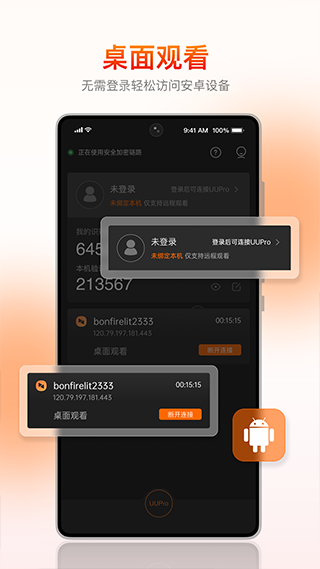
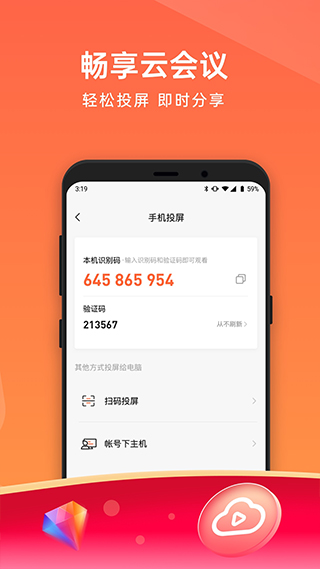
向日葵个人版作为一款远程控制工具,支持电脑远程控制与远程桌面,广泛适用于各类场景。该版本专为个人用户打造,所有功能完全免费,并提供数据加密,使远程连接更快捷、更安全。
当设备出现故障时,您可以与技术支持分享您的全屏状态;
技术支持可以通过软件实时聊天、传输文件、查看设备信息、调整设备设置操作;
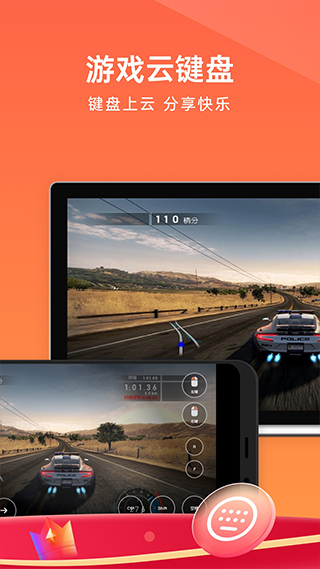
电脑可以控制远程电脑游戏,随时随地享受远程游戏;
随时随地在手机、电脑等多种设备之间传输文件。
支持跨系统远程操控手机,进行各项操作与配置;
当设备发生故障时,用户可与技术支援共享完整的屏幕画面;
搭配向日葵UUPPro硬件,能够管理iOS设备;
帮助家人(如父母)远程使用手机或平板;
实现手机屏幕的远程查看与监控。
绑定主机远控
设备作为被控端,可以将“本机”绑定到已登录的帐号下,方便快速远控。反之“本机”作为主控端无需被远控时,则不需要绑定。
1被控端操作
在安装X版本客户端并输入帐号密码登录后,帐号的设备列表为空的情况下,系统自动将此电脑产生的主机添加到主机列表。向日葵主机指的是被远控的终端设备,主机数指的是需要被远控的终端设备数量。
如果登录帐号的设备列表不为空的情况下,登录成功后客户端会提示本机是否绑定帐号,点击“立即绑定无人值守”,可以将此电脑产生的主机添加到主机列表。
家里想通过无人值守远控公司的电脑,家里和公司同时下载X版本客户端并登录同一个帐号,家里的X版本在设备列表处找到公司电脑的主机,点击即可远控。
绑定后在“设备列表”-“我的主机”中找到对应的绑定的主机,点击主机右上角的“...”即可查看主机详细信息并且可修改主机名字或备注。
2控制端操作
安装X版客户端并登录和被控端一致的帐号,在“设备列表”——“我的主机”,找到被控主机,点击主机,右边功能选择“桌面控制”;
远控时需输入被控电脑的系统帐号密码或独立访问密码进行验证,验证通过后可进入远程桌面。勾选“自动登录”,下次远控可免去输入密码验证的步骤;
进入远程桌面,可对远端主机进行操作了!
3远程文件
在主机列表选中主机,选择“远程文件”。输入被控电脑的系统帐号密码或独立访问密码,验证通过即可进入到远程传输文件界面。
使用独立访问密码方式登录主机进行远程文件,因权限不足原因导致部分文件无法看到,更改为系统帐号密码验证方式进入即可。
选择需要传输的文件,点击传输按钮,会显示对应的传输列表及传输状态。
识别码远控
通过远端机器的识别码和验证码,无需登录帐号即可发起远程控制。
X版本客户端左边可查看本机的识别码和验证码,发送本机识别码给伙伴即可实现远控
也可以在“远程协助”输入框内,输入伙伴的识别码和验证码,去远控伙伴的电脑。
远控本机”——“隐私设置”
启用黑屏
针对本机设置,启用后,远控本机时屏幕为黑屏状态,防止其他人员看到你的操作;
自动锁定屏幕
启动后,远控结束后,电脑自动锁定;
远控本机”——“验证码刷新”
可设置验证码的刷新频率:
固定验证码
每天凌晨刷新验证码
每次远控后:每次远程结束之后验证码自动刷新
远程协助
允许控制本机:本机识别码和验证码,当客户端没有绑定帐号,或需要给其他控制端远控时,可将本机识别码与验证码提供给对方;
验证码可修改,先点亮验证码旁边的眼睛,旁边有个编辑的图标,点击可以选择“更新验证码或自定义验证码”
远程协助:支持通过远端主机的识别码与验证码进行远程控制。
向日葵个人版带来专业易用的远程服务,集成多种远程功能,界面直观,功能一目了然,即便是初次使用也能快速掌握,尤其适合经常外出的用户。