一加搬家v2.3.1.190424121310.1dd6706
大小:9.88MB 更新:2026-08-17 19:14:55
类别:生活服务 系统:Android
安装包名:一加搬家
大小:9.88MB 更新:2026-08-17 19:14:55
类别:生活服务 系统:Android
安装包名:一加搬家
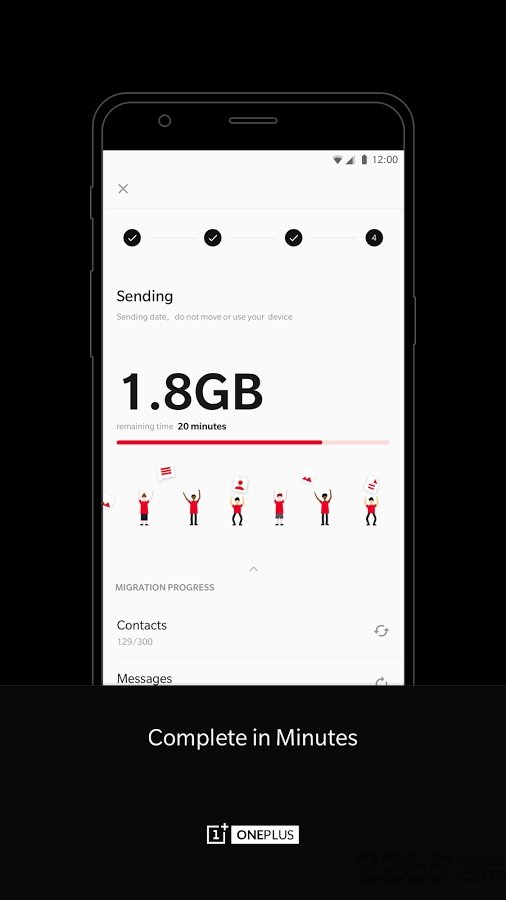
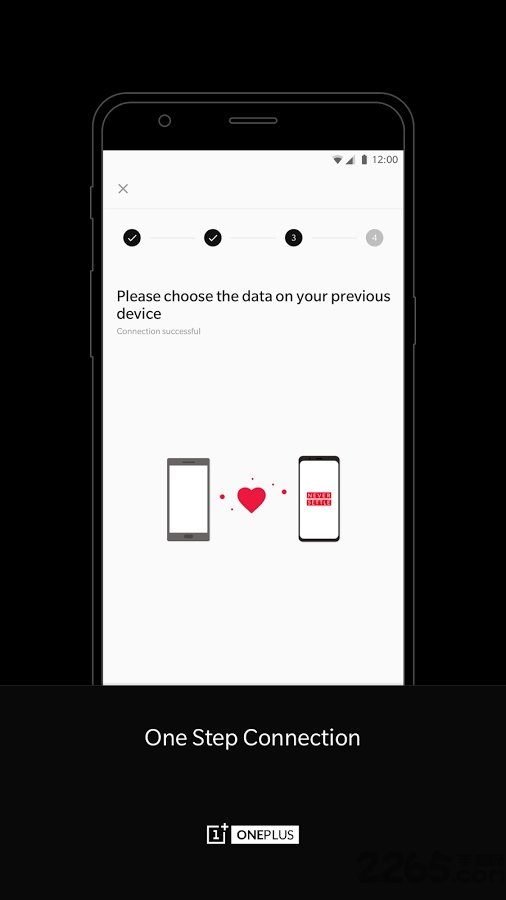
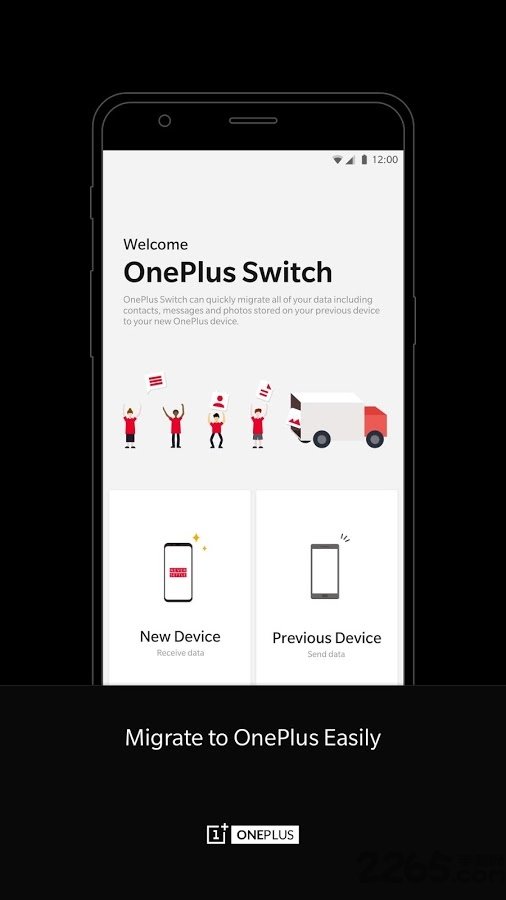
一加搬家这款工具专门用于数据迁移与备份,能够安全地将旧手机上的各类信息转移到新手机。换新机时,它支持图片、短信、APK安装包以及应用数据等多种内容的迁移,让旧手机的全部资料得以保留,切换过程流畅自然。在保障数据安全方面,一加搬家做得相当不错,数据仅在两部手机之间传输,没有其他应用介入,既可以通过热点连接节省流量,也能扫码快速建立连接。它并不局限于同品牌,任何安卓或iOS设备都能使用,有需要的用户值得一试。
打开并进入主系统页面后,点击页面下方那个唯一的“开始搬家”按钮。
这时弹出了一个提示窗口,需要开启WLAN网络才能连接新设备,点击去开启。
下面又弹出提示“这款需要使用以下权限”,点击确定进入下一步。
它还需要使用位置信息权限来扫描附近WiFi热点等功能,点击知道了。
最后弹出了一个扫描框,你需要将新设备上的一加搬家打开,点击“这是新设备,其他安卓设备”中找到二维码,将扫描框对准设备生成的二维码即可将数据转移。
操作流畅,容易掌握
利用二维码扫描就能快速配对两台手机,使用起来非常简便。
省时省力
相比传统数据线备份,一加搬家无需数据线,两部手机直接传输,更高效。
支持丰富的数据类型
涵盖联系人、短信、图片、音乐、视频、文档以及已安装应用等,需要授予对应权限。
无需流量
借助手机热点功能传输,不依赖网络,也不消耗任何流量。
安全可靠
数据只在两部手机之间传递,杜绝第三方应用或设备干扰。
数据迁移
通过一加搬家,无论是安卓还是iOS设备,都能轻松转移多种手机数据,既安全又便利。
可迁移的数据包括:联系人、短信、通话记录、照片、视频、音频、桌面布局、应用及其部分数据。
数据备份
使用备份功能,可以将手机中的资料保存起来,方便日后需要时恢复。
可备份的数据包括:联系人、短信、通话记录、便签、桌面布局、应用(不含应用数据)。
不同系统版本所支持搬迁的数据可能有所差异。数据迁移或数据备份后,请检查所需数据是否完整。
如在使用过程中有任何问题或建议,请到一加社区Bug反馈专区进行反馈。
如搬迁的数据较多,应用提示手机空间不足时,可尝试分批进行迁移,或清理手机内存腾出足够空间进行搬家。
使用备份与恢复功能可在本机创建数据备份,用于后续恢复,也可将备份拷贝到电脑,转移到其他一加手机进行恢复。
备份数据
打开手机的一加搬家,选择备份与恢复-新建备份;
选择需要备份的数据类型,点击开始备份。支持联系人、通话记录、短信、图片、系统资料、应用程序,其中应用程序暂不支持应用数据的备份
温馨提示
如果在执行恢复出厂设置或刷机操作时,请备份opbackup文件夹到电脑,以免在执行上述操作时,备份数据被删除。完成刷机或恢复出厂设置后可将此文件夹复制回手机,通过一加搬家恢复备份。
恢复数据
请打开手机的一加搬家,选择备份与恢复-恢复备份;
选择需要恢复的数据类型,点击开始恢复,稍等片刻,手机数据即可恢复如初。
搬家的过程会耗费流量吗?
搬家时采用的是个人热点的技术,搬家过程会自动关闭网络连接,不会耗费流量。
搬家支持什么数据?
如果旧手机是一加手机,支持搬家的数据有:联系人短信等通信相关数据、图片视频音乐等多媒体数据、系统以及系统应用的数据和安装的应用以及数据;
如果旧手机是其他安卓手机,支持搬家的数据有:联系人短信等通信相关数据、图片视频音乐等多媒体数据、部分系统应用的数据和安装的应用;
如果旧手机是苹果手机,支持搬家的数据有:联系人、照片。
哪些数据不会被搬家?
一些无用的文件,比如系统生成的临时文件等;
与硬件强绑定的数据,比如公交卡数据等;
安全相关的数据,比如面容、指纹、锁屏密码等;
新设备不兼容的应用或者数据。
搬家失败的时候怎么办?
搬家失败时,进度会自动保存,相同设备24小时内再次连接时可以继续搬家。
搬家之后发现有些应用没有搬?
部分应用与新设备不兼容,搬到新设备后无法使用。为了节约搬家时间,没有搬迁这部分应用,可自行安装。
如果搬家后应用打不开或者打开异常怎么办?
由于应用在不同设备上兼容性不同,所以应用搬家后可能会有此现象。此时请先卸载应用,然后重新安装应用。或者长按桌面图标,依次选择“应用信息”、“存储占用”,点击“清除数据”,然后再重新打开应用。
新设备和旧设备连接失败怎么办?
尝试手动连接新设备二维码下方的热点;
重启旧设备的Wi-Fi和新设备的热点后再试;
重启旧设备和新设备后再试。
传输速度慢的时候怎么办?
传输速度慢或许是因为两个设备距离过近或过远,设备的无线天线也会对传输速率产生影响。建议确保两个设备之间的距离在5厘米以上且2米以内。
v16.7.1版本
小错误修复和改进