ImageMeter中文版v3.5.25
大小:12.65MB 更新:2026-08-15 02:52:39
类别:生活服务 系统:Android
大小:12.65MB 更新:2026-08-15 02:52:39
类别:生活服务 系统:Android
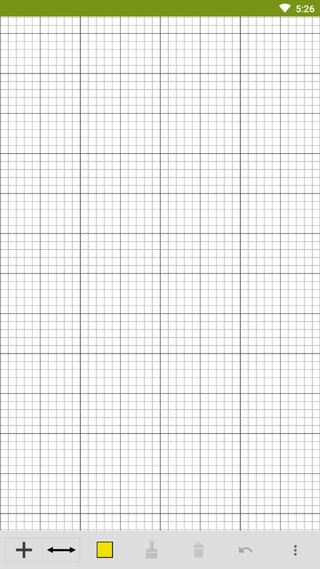
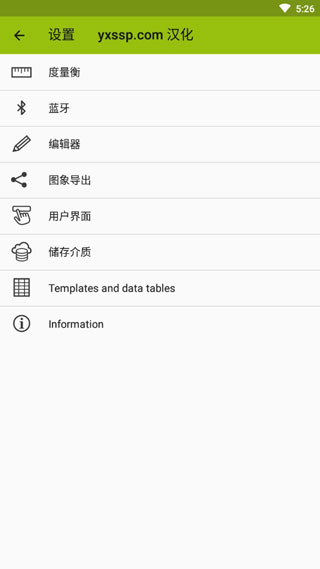
imagemeter中文版安卓系统是为安卓设备量身定制的多功能轻量级测量工具,用户借助它可迅速启动相机并拍摄照片,之后在图像上加入测量线、角度、文字等内容,从而大幅提升工作、学习与生活的便捷性。此外,因其精度高且操作简便,这款软件广泛用于房屋丈量、土地测绘、建筑施工和室内设计等多个场景。
ImageMeter中文版安卓系统是一款专为安卓终端设计的全功能、轻便测量应用,用户通过该软件能轻松调用相机完成拍照,随后在照片上添加测量线、角度和文本信息,这为日常工作、学习及生活提供了极大的便利。同时,得益于其高精度和低操作门槛,该软件被普遍应用于房屋测量、土地规划、建筑设计和室内装潢等领域。
ImageMeter中文版安卓系统的操作十分简便,用户只需启动软件,选取一张待测照片,再在屏幕上挑选测量工具,比如直线或曲线工具,随后在照片上用鼠标或手指拖动画出测量线。最后,还能在屏幕上加入文字或注释,以更清晰地理解测量结果。此外,该软件支持多种测量单位,如英寸、厘米、米和英尺,用户可按需自由选择。
已激活商业授权
独立的Android程序包
重新打包了AndroidAppBundleAPKPackerv6.3.0拆分:
语言:cs,de,el,es,fa,fr,it,pl,pt,ru,vi
DPI:hdpi,ldpi,mdpi,tvdpi,xhdpi,xxhdpi,xxxhdpi
CPU:arm64_v8a,armeabi_v7a,x86,x86_64
测量的长度,角度和任意形状的区域
公制和英制单位甚至像123/4英寸支持的格式
自动完成值输入
与用户定义的预设文本和自动文本格式的文本注解
导出为PNG和JPEG
排序到子文件夹中的图像和出口为ZIP压缩文件的完整文件夹
蓝牙连接徕卡迪士通激光测距仪的长度,面积和角度。即使所述测量单元被自动传输。测试D3A-BT,D8,和A6。
ImageMeter汉化版经过汉化处理,支持中文。
基于单个参考测量为基准,来测量长度,角度,圆形和任意形状的区域,
文字注释,录音,画中画以获取细节图像
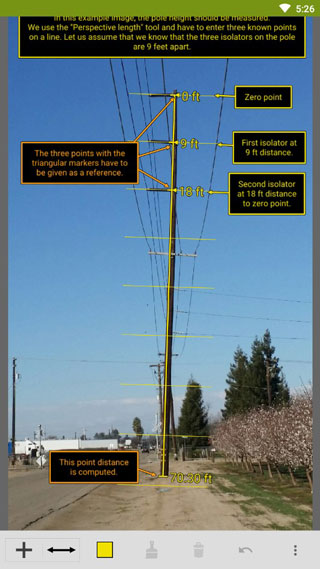
在杆上使用两个参考标记来测量杆的高度,
写意图,绘制基本的几何形状,
与激光测距仪的蓝牙连接,用于测量长度,面积和角度;
上下文相关的光标捕捉可以快速准确地绘制;
导出为PDF,JPEG和PNG;
将图像分类为带有颜色代码的子文件夹;
公制和英制单位小数英寸和小数英寸,
可选地将图像上传到云存储以进行备份或在多个设备之间自动同步图像,
具有自动补全功能的快速正确的值输入。
LeicaDistoD110、D810、D510、S910、D2、X4;
LeicaDistoD3a-BT、D8、A6、D330i;
BoschPLR30c、PLR40c、PLR50c、GLM50c、GLM100c;
StanleyTLM99s、TLM99si;
StabilaLD520、LD250;
HiltiPD-I、PD-38;
CEMiLDM-150、ToolcraftLDM-70BT;
TruPulse200and360;
SuaokiD5T,P7;
MileseeyP7;
eTape16;
PrecasterCX100;
ADACosmo120。
基本功能
当您想要测量显示在您眼前的任何事物时,这是一个必不可少的应用程序。连你到云端的距离呵呵
测量工具
ImageMeter允许用户仅通过图像测量距离,例如杆的长度。您只需要捕捉图像,“ImageMeter”就会为您解决。此外,用户还可以同时测量多个距离。此外,其他参数例如圆的角度或直径也可以轻松设置并非常准确地返回结果。那么,ImageMeter如何做到这一点,它又是如何工作的呢?
工作机制
ImageMeter工作并提供非常准确的参数,只有很小的差异。该应用程序基于计算工具工作。首先,您必须调整虚拟平面以适应图像的细节。第二个条件是你必须输入几个参数作为计算“ImageMeter”的基础。一旦有了参数,就可以知道图片中特定范围的距离、角度或面积的所有值。只需要在图片上拖出一条与长度对应的线,就会出现缺失的参数。这是可能的,因为应用程序会自动计算您要查找的零件的比例并将其与原始数据进行比较,然后生成结果。所以,只要用户给出正确的数据,返回的数据就会非常准确。
特殊功能
这些独特的功能将证明为什么这个应用程序卖得这么好
工作注意事项
用户可以直接在图像上工作和书写手稿。不再需要绘制复杂的拉伸;现在,您只需要拍照并操作“ImageMeter”即可。该应用程序还允许用户在图像上书写文字以保存笔记。
与其他设备连接
ImageMeter可以通过蓝牙连接到激光测量仪。用户只需连接,然后每次输入数据时进行测量。
总的来说,ImageMeter是一个高效的应用程序。它使您的工作完成得更快、更舒适,而且最重要的是,更轻松。该应用程序支持多种类型的计算,因此用户无需计算每个累人的步骤。但是,计算距离不会100%准确。那么与实际距离相比就会有一个小的误差。所以,对于精准度和专业度要求高的作品,最好只用“ImageMeter”来估算。但是,对于精度要求不高的草稿,请尝试“ImageMeter”。
如何添加测量线?
在照片上添加测量线的方法很简单。首先,打开ImageMeter应用程序,选择要添加测量线的照片。然后,在屏幕上选择测量工具,例如直线工具或曲线工具,然后在照片上拖动鼠标或手指,绘制测量线。最后,可以在屏幕上添加文本或注释,以便更好地理解测量结果。
如何保存测量结果?
在完成测量后,可以将结果保存为PDF、图片或文本文件。打开菜单,选择“导出测量结果”,然后选择要保存的文件格式和位置。如果需要共享结果,可以通过电子邮件或云存储服务发送文件。
如何更改测量单位?
ImageMeter支持各种测量单位,例如英寸、厘米、米、英尺等。要更改测量单位,请打开菜单,选择“设置”并滚动到“默认单位”下。在此处选择要使用的单位。
如何使用角度测量工具?
角度测量工具可以帮助您测量两个线条之间的角度。要使用此工具,请选择相应的工具,然后在照片上选择两个线条。在屏幕上,将会显示一个角度值,您可以在文本框中编辑此值。
如何使用标记?
标记功能可以帮助您在照片上添加文本或注释。要添加标记,请选择标记工具,并在照片上单击或拖动鼠标或手指。然后,在编辑框中输入文本或注释。还可以更改字体、颜色和文本大小。
如何导入已有的照片?
如果您已经拍摄了照片并希望在ImageMeter中测量,请选择“导入现有图像”选项,然后选择要导入的照片。在照片上添加测量线和标记,然后将结果保存为PDF、图片或文本文件。
如何使用多个照片进行测量?
ImageMeter支持在多个照片中添加测量线,并将它们合并为一个测量结果。要使用此功能,请选择“新建测量组”,然后将要添加的照片拖到测量组中。在每个照片上添加测量线和标记,然后单击“合并到一个PDF文件”以保存测量结果