snapseed免费安装2.21.0.566275366v346
大小:35.80MB 更新:2026-08-11 16:34:33
类别:生活服务 系统:Android
安装包名:snapseed
大小:35.80MB 更新:2026-08-11 16:34:33
类别:生活服务 系统:Android
安装包名:snapseed
Snapseed免费安装,这是一款功能强大的图片编辑软件,提供饱和度等多种高级编辑工具,还有修复工具可去除瑕疵、增强细节和锐度,支持所有安卓手机型号,任何用户都能快速上手使用。
为大家推荐的是一款非常出色的相机软件,可以直接在线进行拍照操作。
软件功能全面,在线拍照非常便捷。这款软件包含多种不同的特效素材,全部可免费使用。
轻松调整图片参数,无论是人像还是风景,都能免费处理哦!
非常好用的图片编辑功工具,各种类型的图片都是支持编辑的哦;
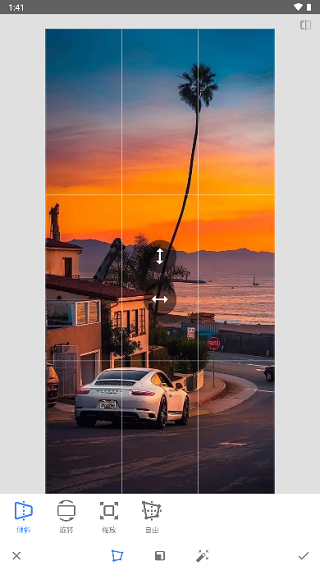
可以将图片进行裁剪为标准的尺寸,可根据需要进行自由的裁剪;
支持将图片旋转成为90度,可以根据水平线将倾斜图片进行校正。
用Snapseed打开图,使用工具中的“双重曝光”,添加图片,找到黑色纯色图,添加。
点击页面下方中间的按钮,调暗,图片整体全部变黑。
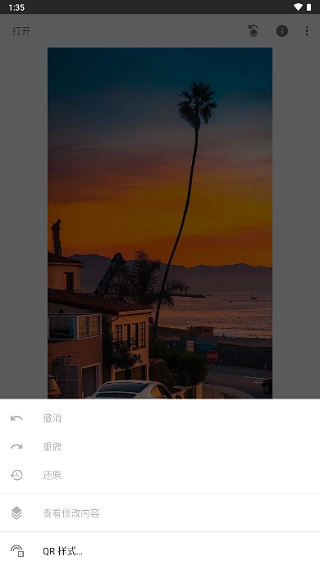
点击右上角,返回按钮,再点“查看修改内容”,再点右下角“双重曝光”,点击中间画笔。
页面下方“双重曝光”数值设置为100,对人物进行涂抹。技巧:放大,先涂边缘,在适当缩小,涂中间。双重曝光数值设置为0时,相当于橡皮擦。
再点反选,人物被被显示出来了,背景被涂抹上了。
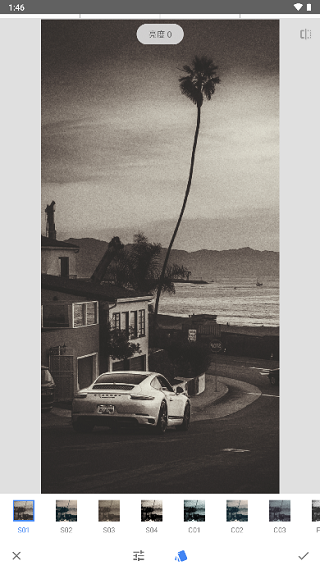
再点工具,选择“黑白”,再选择明亮。图片变成黑白的图了。做成黑白,是为了避免人物的颜色,抢了花的颜色,没有主次,图片就乱,就不好看了
snapseed免费安装亮点自动更正功能能够分析相片,自动将色彩和曝光调整到最佳效果。
选择性调整方面,借助Nik Software的UPoint技术,能在几秒内精准选择并增强相片中的特定区域。
调整图像时,利用环境为色彩和纹理创造特别的深度和自然饱和度,同时调整白平衡、饱和度和对比度等参数。
拉直旋转功能通过简单手势控制,可以旋转90度或者拉直相片。
轻松裁切图像,使用标准的纵横比或自由裁切,去除相片中分散注意力的部分。
首先我们打开snapseed软件,从相册添加需要进行抠图的照片,我们这边选择了一个证件照,我们将人物单独扣出来。
打开图片后我们点击“工具”栏中的“曲线”功能。
进入曲线功能之后,我们将左下角的小白点拖到最上方,使图片变成全白色,之后保存返回首页。
之后我们再选择上面的图层编辑功能,之后选择查看修改内容。
我们点开曲线的扩展栏选择中间的画笔功能,也就是蒙版功能。
进去之后我们将对比度调到100,之后将需要抠出的人像进行涂抹,这边小编就不详细的去抠图了,大家可以放大图片进行抠图。
大家把人像图扣出来之后点击左下角的倒置功能,然后我们的人像就显示出来了。
之后我们将扣好的人像点击保存返回首页,最后将扣好的图片导出保存即可。
单击Snapseed软件图标,启动软件,点击“+”号,打开需要背景色的证件照。
点击屏幕下方的“工具”→点击“文字”,在照片上就出现了“在此点击两次即可更改文本”的字样→点击右下角“色块”图标→选择预设文字字体效果“L1”。
双击照片中的文字,出现文字编辑界面,这时候只需按两下“空格键”就可以了,不用输入文字因为我们不需要文字,只需要颜色,再点击文字编辑界面上的“确定”。
点击下面的“水滴”图标,就会出现调整透明度调整的界面,点击右边的“倒置”图标,出现颜色遮罩整张照片。
点击左边的“调色板”图标,选择我们想要换成的蓝色,这时照片被蓝色全部遮住,点“√”确认