snapseed软件安装2.20.0.529184797v346
大小:35.80MB 更新:2026-08-11 12:30:22
类别:生活服务 系统:Android
大小:35.80MB 更新:2026-08-11 12:30:22
类别:生活服务 系统:Android
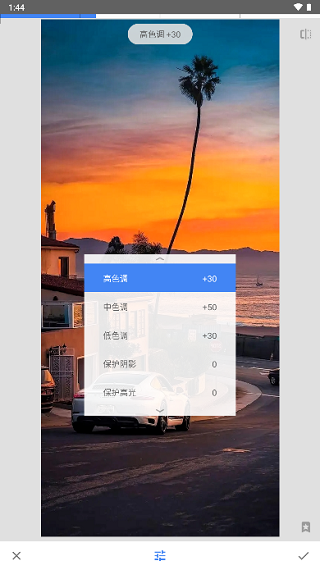
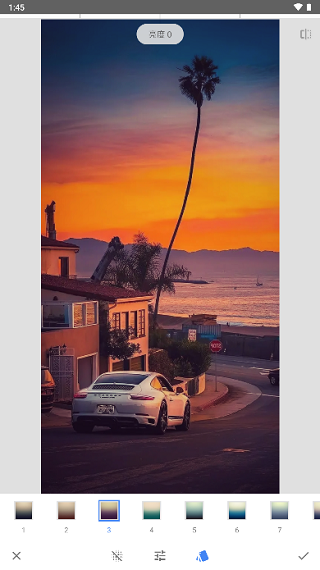
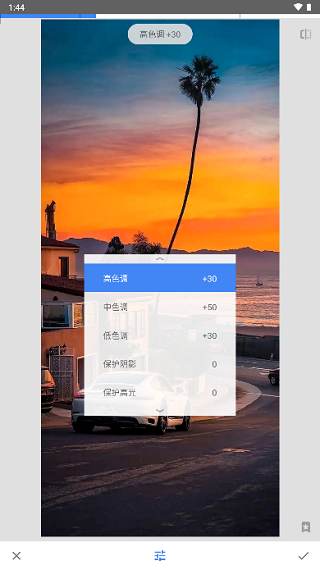
Snapseed软件安装是一款功能强大的手机图片编辑工具,带有多样化的编辑功能和滤镜特效,能轻松优化和美化照片,包括饱和度和曝光度等多种调节选项,无论新手还是专业摄影师,都能顺手使用这款p图应用。
首先打开下载好的Snapseed应用程序。
然后点击屏幕,从手机相册中选择作为背景的图片导入进来。
打开图片点击下方的工具按钮后从众多工具中选择“双重曝光”。
然后我们点击底部的“添加图片”按钮,再次打开相册,添加一张用作叠加的图片。
添加后我们就已经完成了初步的叠加了,这时可以调整图片的显示位置,来保证不会遮盖另一张图片。
然后点击底部红圈内的按钮,来调整图片的不透明度按照自己的需要来调整即可。
完成后我们点击右下角的勾保存并返回到主界面,接着点击右上角的第一个按钮,再选择“查看修改内容”。
点击右下角的双重曝光后再点击中间的按钮,进入蒙版设置页面。
在蒙版中我们可以通过涂画第二张图片位置,来将其显示出来。
将底部双重曝光调整至0则是橡皮擦功能,推荐放大图片来进行选择和擦除。
完成后点击右下角保存返回主界面后我们就能将图片做出叠加的效果了!
RAW显影–可打开和微调原始相机文件;将文件无损保存或导出为JPG
调整图片–自动调整曝光和颜色,或通过精确控制手动调整
突出细节–突显图片的表面结构
将图片剪裁为标准尺寸或根据需要自由裁剪
将图片旋转90°,或根据水平线将倾斜的图片校正
校正倾斜的线条并使水平线或建筑物更具几何之美
白平衡-调整颜色让图片看起来更自然
局部调整曝光、饱和度、亮度或色温
局部调整-知名的“控制点”技术:在图片上最多设置8个点,然后指定美化效果,接下来的工作交给算法即可
魅力光晕-为图片添加迷人的光晕,适合时尚摄影或人像拍摄
色调对比度-局部强化阴影、中间色调和高光部分的细节
HDR景观-打造多重曝光效果,让您的图片更加出色
戏剧效果-为您的图片添加世界末日的氛围
通过强烈风格特效和纹理叠加,让图片呈现前卫效果
粗粒胶片-通过逼真的颗粒营造出颇具现代感的胶片效果
让图片呈现用上世纪五十、六十或七十年代流行的彩色胶卷所拍摄的效果
Retrolux-借助漏光、刮痕、胶片风格等功能,让图片充满怀旧感
黑白电影-利用逼真的颗粒效果和“洗白”特效,让图片呈现黑白电影的风格
以暗室为灵感,制作出经典的黑白照片
为图片添加可调节尺寸的相框
双重曝光-以拍摄影片和数字图片处理为灵感,提供多种混合模式,让您可以轻松混合两张图片
提亮面部或嫩肤
面部姿态-根据三维模型调整人物肖像的姿态
移除集体照中的不速之客
在图片的角落添加柔和的阴影,营造出类似用大光圈拍摄的美丽效果
添加艺术化或纯文本样式的文字38种预设样式
精确控制照片中的亮度等级
增加画布尺寸,并以智能方式利用图片内容填充新空间
镜头模糊-为图片添加焦外成像效果背景柔化,使其更加美观,适合人像摄影
轻轻一点“自动校正”即可自动调整您的相片。
调整图像”将您的相片调整至尽善尽美。
选择性调整”对相片的特定对象或区域加以美化。
提供各种有趣且极具新意的滤镜,例如“怀旧”、“戏剧”、“复古”、“杂质”以及“移轴”。
提供许多优质相框,可为美化相片起到画龙点睛的效果。
可通过电子邮件、Google+以及其他内置分享方式分享您的作品。
打开Snapseed,进到主页面。
打开本地图库。
选好你需要的照片后点击工具按钮,打开工具栏,点击修复。
挑选工具栏里边的修复工具,进到编辑页面。
以后应用手指擦抹你需要去除的部分即可。
界面底部有一排菜单栏,只有三个菜单栏。用手指轻按“工具”项。弹出工具面板。
在工具面板中,找到项目“文本”并用手指点击“文本”工具;然后展开添加文本的操作界面。
在添加文字的操作界面,连续在照片中间轻敲手指两次,弹出文字编辑框。删除默认显示的文本,重新输入我们想要的文本,然后单击确定。
文字会显示在照片里,但是现在这个效果是软件默认的,不是我们想要的。我们可以重新设置,让文字效果更好。例如,首先更改文本的颜色。用手指轻按界面下方菜单栏中的调色板按钮。然后弹出一横排色块,右边隐藏的其他色块可以用手指点着向左滑动展开,这样我们就可以选择自己想要的颜色了