microsoft远程桌面appv10.0.18
大小:42.06MB 更新:2026-09-07 22:03:11
类别:系统工具 系统:Android
大小:42.06MB 更新:2026-09-07 22:03:11
类别:系统工具 系统:Android


microsoft远程桌面app是微软开发的一款官方Windows远程工具,在microsoft远程桌面app中,用户可以远程连接并控制Windows系统的桌面,软件提供了Windows、Android、iOS、Mac版本,受控PC电脑上无需安装任何软件,为用户提供了非常便捷的操作体验,推荐有需要的小伙伴下载使用!
PS:确保您拥有 Windows 10 专业版。若要查看,请转到 开始 > 设置 > 系统 > 简介并查找 版本。如果不是,请将你的电脑升级到 Windows 10 专业版
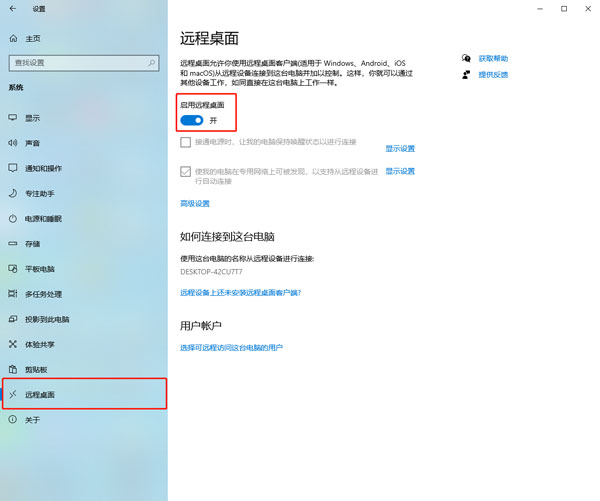
1、打开你的电脑,选择开始 >设置 >系统>远程桌面,打开启用远程桌面,点击确认;
顺便点击下方的关于,记住这台电脑的名称,如果觉得复杂,点击重命名此电脑更改一个你自己喜欢的名称。
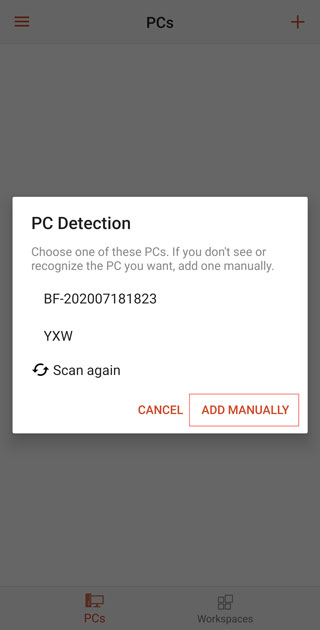
2、下载本网站软件并安装后打开,点击右上角的加号,选择Add PC;
软件会自动搜索局域网内共享了的PC,如果没找到你,点击ADD MANUALLY手动添加。

3、在顶部PC NAME中,输入电脑名称或者你的电脑的IP地址,
如何获取ip地址,可按照步骤,Win+r键-输入cmd-回车-输入ipconfig-其中的ipv4就是你的ip地址了。

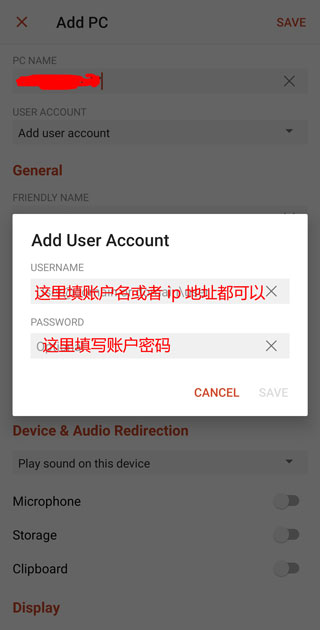
4、在下一行的USER ACCOUNT中,选择ADD user account,输入你电脑的账户密码,如果登录了微软账户,就是输入微软账户密码,如果没有,那就是本地管理员的账户密码,没有设置密码可以不输入密码

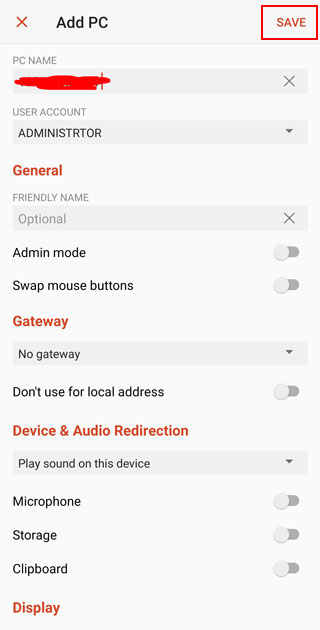
5、设置完成后,点击右上角的save;
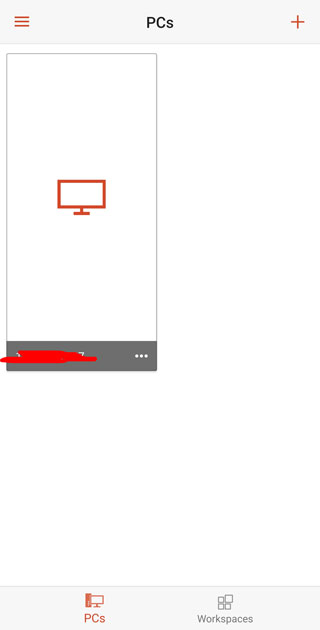
6、完成以上步骤后,主页面就会出现一个选项,点击,输入你的电脑密码,就可以开始远程链接你的电脑了。注意,远程连接只能同时在一块屏幕显示,用电脑就不能用手机远程链接,如果想要让电脑屏幕扩展到手机上,可以下载Space desk来获得这项功能。

高效率桌面传输功能表现卓越:
微软远程桌面中文最新版采用先进的流媒体传输技术,能够实时同步显示远程电脑画面并快速响应操作指令,其超低延迟特性让远程控制体验更加流畅自然,在相同画质条件下传输速度远超VNC、RDP等传统连接方式,为用户带来前所未有的高效办公体验;
完美兼容Flash和Java运行环境:
该版本特别优化了对浏览器插件的支持,确保各类基于Flash和Java开发的网页应用都能稳定运行;
智能适配多种显示分辨率:
系统提供丰富的分辨率调节选项,用户可根据不同设备的屏幕尺寸和显示需求,灵活调整画面比例,确保在任何设备上都能获得最清晰舒适的视觉呈现效果;
人性化控制模式切换设计:
通过直观的单键切换功能,用户可以在触屏操作、鼠标模拟和键盘输入等多种控制模式间自由转换,省去繁琐的设置步骤,大幅提升远程工作的便捷性和效率。
跨平台远程控制解决方案:
借助微软最新推出的Remote Desktop应用程序,用户可以通过智能手机或平板电脑轻松连接并控制个人电脑,实现真正的移动办公;
采用专业级远程桌面协议:
该应用使用与Windows服务器产品相同的远程连接技术标准,确保数据传输的稳定性和安全性;
广泛的设备兼容性:
只要目标电脑启用了远程桌面功能并保持网络畅通,用户就能从任何地点进行远程连接,打破空间限制;
高级安全配置选项:
虽然初始设置需要输入IP地址、主机名和密码等详细信息,但这些专业级的安全措施能有效保护用户的远程连接安全,防止未经授权的访问。
创新的触控交互体验:
完美支持Windows手势操作和RemoteFX技术,提供流畅的多点触控远程控制体验;
安全的远程资源访问:
通过远程桌面网关技术,确保用户能够安全便捷地访问各类网络资源;
智能连接管理中心:
直观的界面设计让用户轻松管理所有远程连接配置,提升工作效率;
全面的数据保护机制:
采用企业级加密技术,保障远程访问过程中的数据安全和隐私;
高品质多媒体支持:
实现音频视频内容的流畅传输,满足远程会议和演示需求;
多屏显示适配功能:
支持外接显示设备,方便用户进行专业演示和内容分享。
v10.0.18.1239版本
小错误修复和改进
经过实际测试验证,该软件在图像传输质量和操作响应速度方面表现优异,其稳定的连接性能和直观的操作界面让远程办公变得更加轻松高效,强烈推荐有远程控制需求的用户下载使用!