无界趣连appv1.3.31.2
大小:116.80MB 更新:2026-08-08 20:02:38
类别:系统工具 系统:Android
安装包名:无界趣连
大小:116.80MB 更新:2026-08-08 20:02:38
类别:系统工具 系统:Android
安装包名:无界趣连
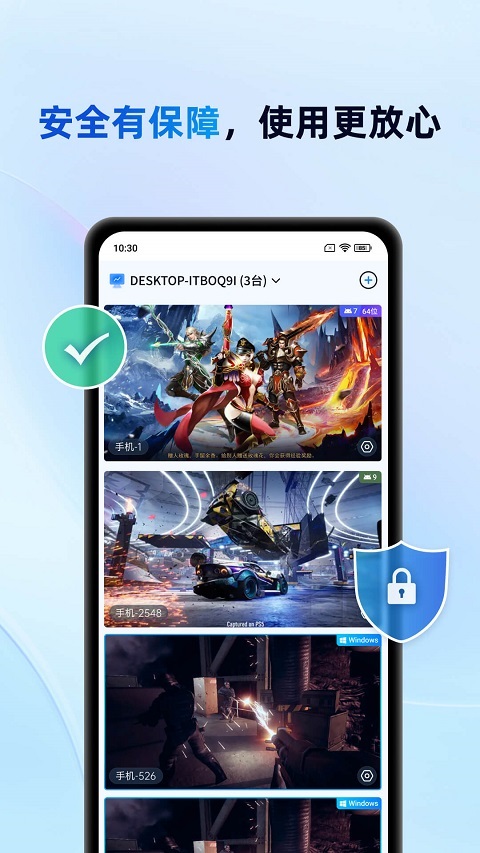
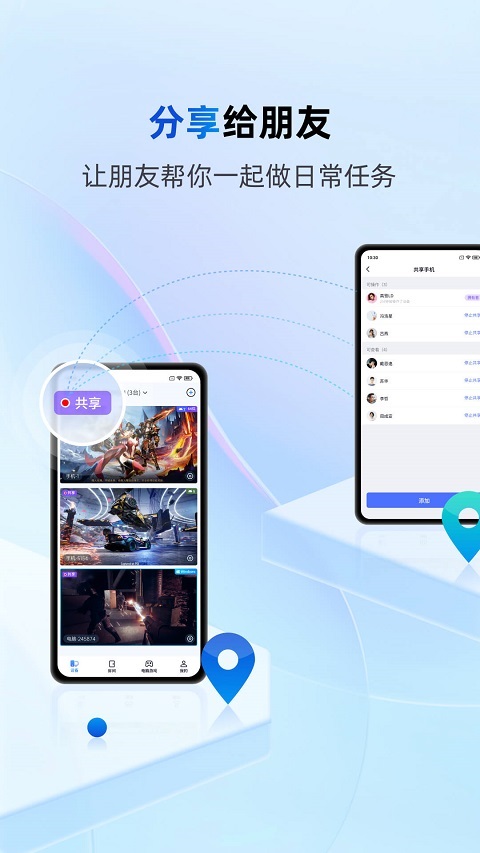

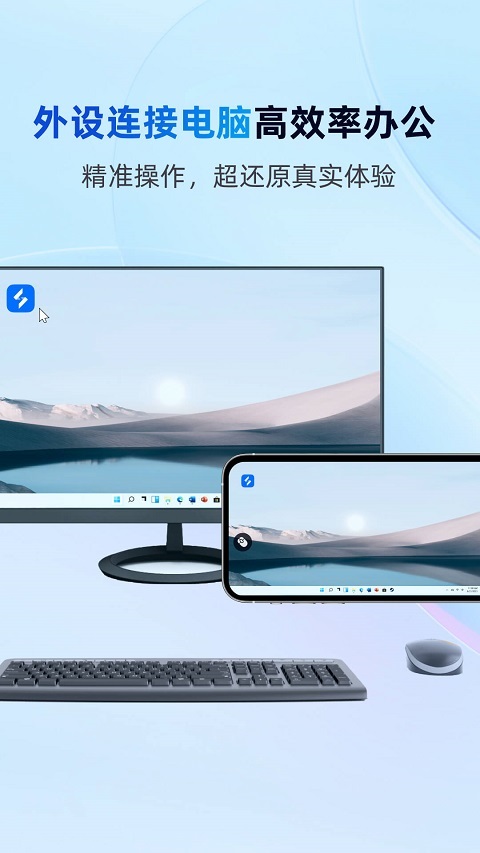
无界趣连app是一款非常专业好用的远程控制工具,让你用手机就能轻松操控电脑,不管是挂机打游戏还是处理文件都特别方便,完全不会占用手机内存,连接稳定不耗电,再也不用守在电脑前,躺着就能完成各种操作,工作娱乐两不误,快来试试这款黑科技工具吧。
1、设备准备阶段
• 移动端:通过应用商店下载"无界趣连"应用程序
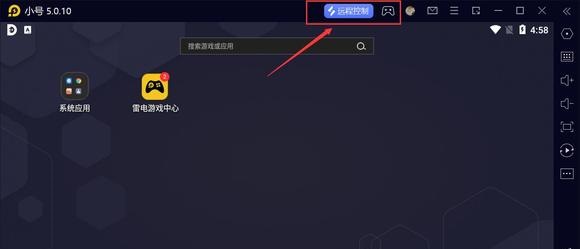
• 电脑端:获取并安装雷电模拟器5.0正式版
2、模拟器配置流程
启动雷电模拟器后,在操作界面右上方定位"远程互联"功能按钮并点击激活
3、账户同步要求
确保移动端APP与模拟器使用相同账户凭证登录(跨设备账号一致性验证)
4、远程控制启用
完成上述步骤后即可建立移动端对模拟器的跨平台操控通道
特别说明:
• 连接界面末位选项对应实体电脑控制权限
• 前序选项均为云端虚拟设备入口
• 选择前部虚拟设备窗口即可实现手机对模拟器的精准操控
1、手动启动:
在手机上找到无界趣连app的图标。
长按图标并选择“应用信息”。
在“权限管理”中找到“自启动权限”,并将其打开。
2、借助第三方工具:
使用如“绿色守护”或“黑白门”等第三方工具软件来设置app的自启动权限。
3、系统设置(适用于安卓设备):
打开手机的“设置”应用程序。
寻找“应用”、“应用管理器”或“电池优化”的相关选项。
进入相应的设置页面,找到无界趣连app并开启“开机自启”选项。
如果手机支持“电池优化”,还需要将app添加到“电池优化白名单”中,以保证其能够在后台正常运行。
1、检查内存情况:确保您的设备有足够的内存空间用于运行应用程序。
2、测试网络连接:确认您的手机网络是否正常,如果网络不稳定或不可用,可能会导致App无法响应。
3、更新游戏到最新版本:有时候应用的新版本可能会修复一些已知的问题,从而改善性能和稳定性。
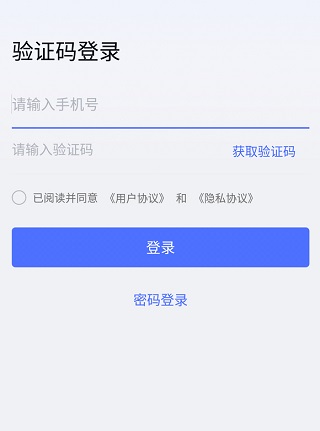
1、打开app时,首先要登录,登录分验证码登录跟密码登录。
选择下面的密码登录:

2、密码登录时,点击右边的忘记密码。

1、免费的远程控制软件;
2、远程控制电脑
3、远程桌面连接
4、远程重启电脑等一体化远程控制管理工具软件
5、可以分享给好友帮您远程操作
1、全天候云端运算
应用持续在线运行,零占用手机内存,完全不影响设备续航。
2、突破性云手机体验
支持多开云设备并行操作,运行丝滑不卡顿。
3、创新云端交互模式
智能托管团队副本、自动完成每日任务,解锁全新游戏方式。
跨终端无缝互联体验
通过统一账号体系,您的显示界面与数字资料可在智能手机、计算机、智能电视等各类终端间智能同步流转。
突破设备限制的游戏新体验
畅玩游戏无需受限于终端设备,在郊野、海滨、山巅等任何风景优美之处,都能即刻接入获得桌面级强劲性能。
创新交互模式开启无限可能
单台移动设备即可实现多开操作,单人即可组建完整任务小队,角色轮换完成日常活动,打造个性化养成体系,解锁前所未有的游戏乐趣。