Shizuku安卓版v14.6.3
大小:29.59MB 更新:2026-09-06 21:28:48
类别:系统工具 系统:Android
大小:29.59MB 更新:2026-09-06 21:28:48
类别:系统工具 系统:Android


Shizuku安卓版是一款最近比较流行的手机系统工具软件,下载这个软件之后你的手机上很多的隐藏功能都是可以靠这个软件来给你全部打开的哦,并且这个软件内的功能特别的多,而且都是操作起来十分的简单,就算有的功能不会操作大家也是可以直接在软件内寻找到教程的哦!
1、首次激活Shizuku需要用数据线把手机和电脑连接起来。
2、阅读帮助。
3、查看指令, 点击复制。
4、在电脑上打开cmd命令行窗口。
5、输入 adb devices , 确认手机连接电脑正常。
6、黏贴第3步的指令。
7、顺利的话, 启动成功, 否则请查阅shizuku官网的操作文档。
Shizuku 支持通过以下三种方式启动。
通过 root 启动
如果您的设备已经 root,直接启动即可。
通过无线调试启动
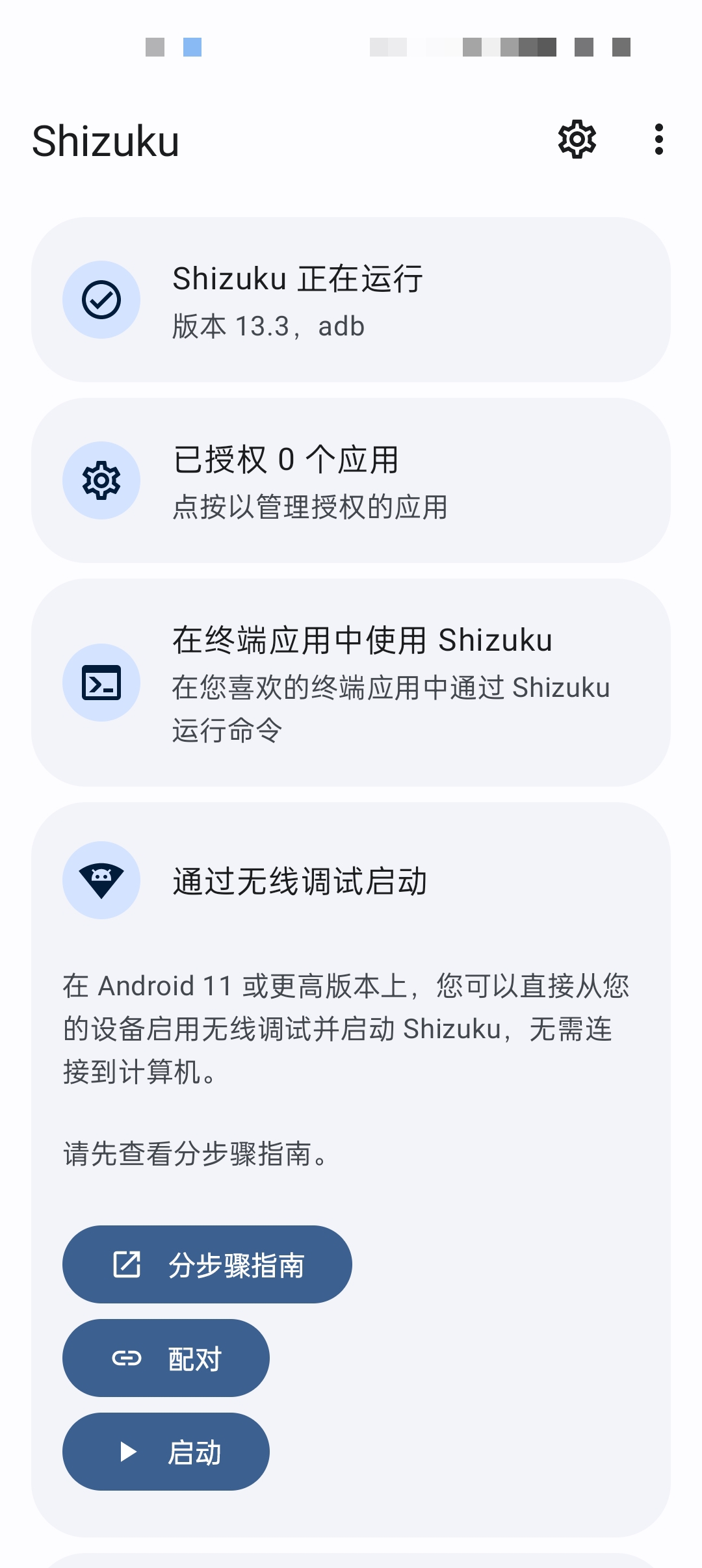
通过无线调试启动适用于 Android 11 或以上版本。这种启动方式无需连接电脑。由于系统限制,每次重新启动后都需要再次进行启动步骤。
#启用无线调试
1、在网络上搜索如何为您的机型启用“开发者选项”
2、启用“开发者选项”和“USB 调试”
3、进入“无线调试”
4、启用“无线调试”
#配对(仅需一次)
在 Shizuku 内开始配对
启用无线调试
点按“无线调试”中的“使用配对码配对设备”
在 Shizuku 的通知中填入配对码
#启动 Shizuku
如果无法启动,尝试禁用并启用无线调试。
一、如何启动Shizuku
通过root启动
对于已root设备,直接启动即可。
由厂商造成的问题(非root方式)
1、MIUI(小米)
你需要在“开发者选项”中开启“USB调试(安全设置)”。
此外,不要使用MIUI的“手机管家”的扫描功能,因为它会禁用“开发者选项”。
2、ColorOS(OPPO)
你需要在“开发者选项”中关闭“权限监控”。
3、Flyme(魅族)
你需要在“开发者选项”中关闭“Flyme支付保护”。
4、EMUI(华为)
你需要在“开发者选项”中开启「“仅充电”模式下允许ADB调试选项」。
5、originOS(vivo)
OriginOS的设置不支持分屏,你需要在“开发者设置”中开启“强行将活动设为可调整大小”。参考Shizuku106(opensnewwindow)。
二、通过无线调试启动
Android 11 添加了全新的无线调试功能,该功能位于“开发者设置”-“无线调试”。Shizuku v4、0、0 起支持此功能。
提示
1、设备重新启动后需要再次打开“无线调试”选项并重新启动 Shizuku。
2、无 WiFi 连接时无法启用“无线调试”(已启动的 Shizuku 不受影响)。
3、不可关闭“开发者选项”或“USB 调试”。
使用Shizuku和Sam Helper修改安卓分辨率
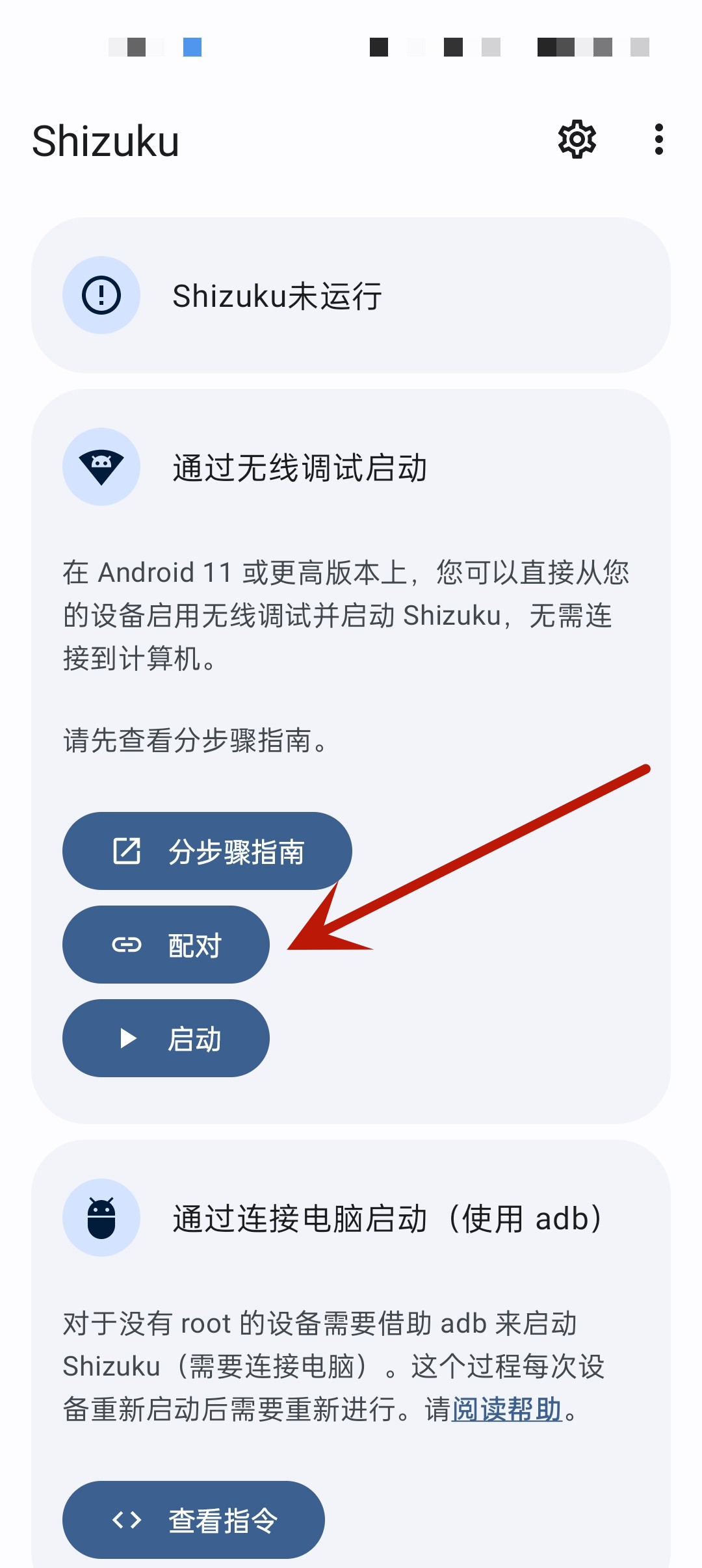
1、连好WIFI,打开shizuku,点开配对,要求通知那就点击打开。
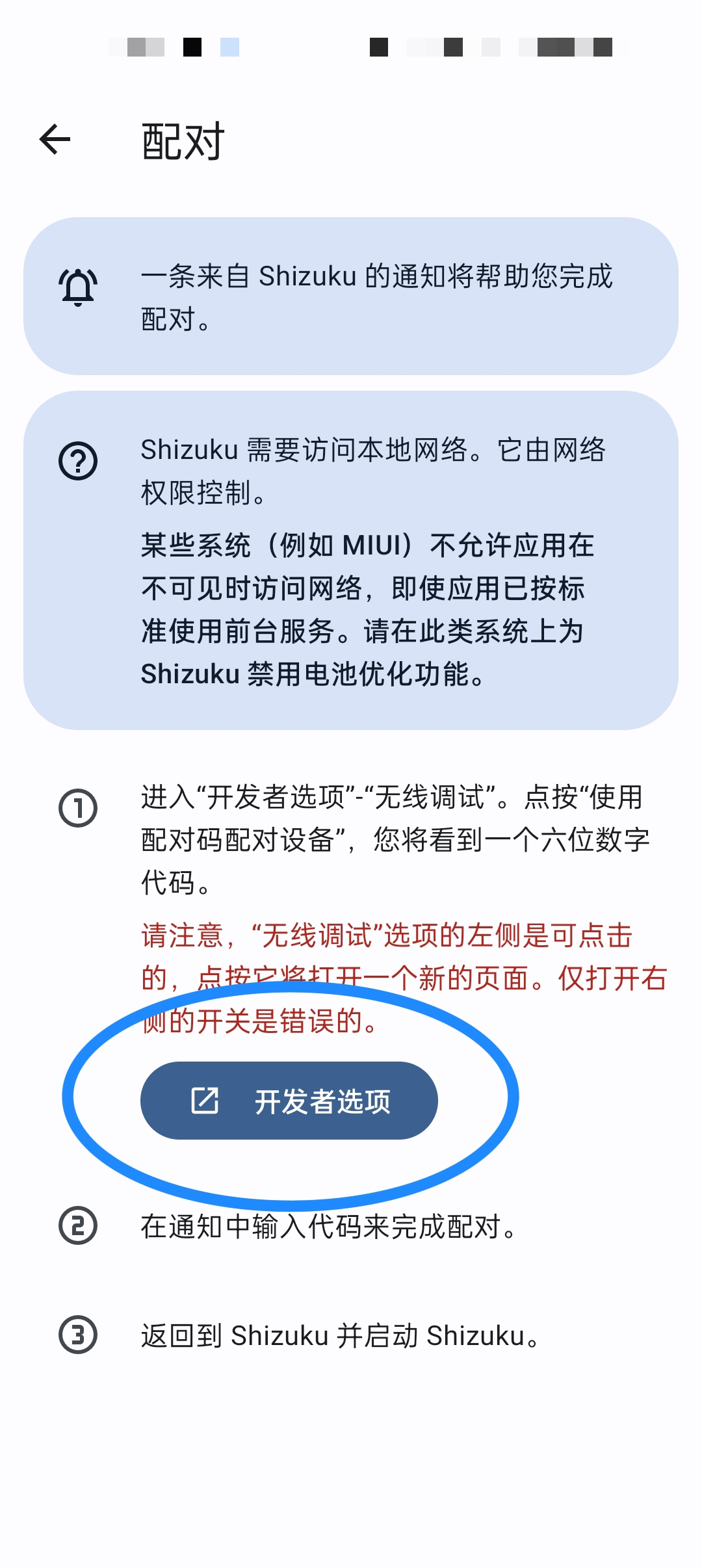
2、在【配对】界面,点进开发者模式。
3、在【开发者选项界面】打开无线调试。
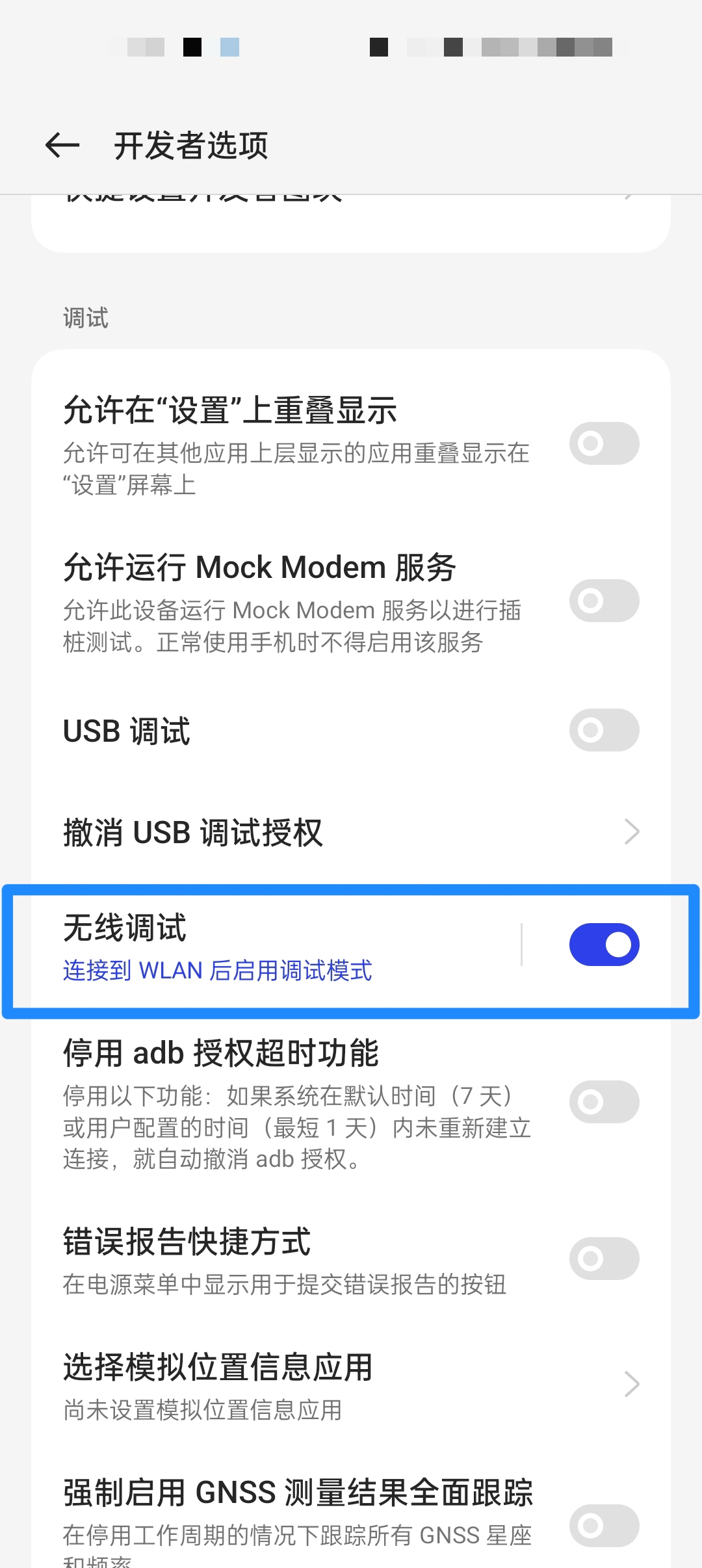
4、在【无线调试】界面点击使用配对码配对设备。
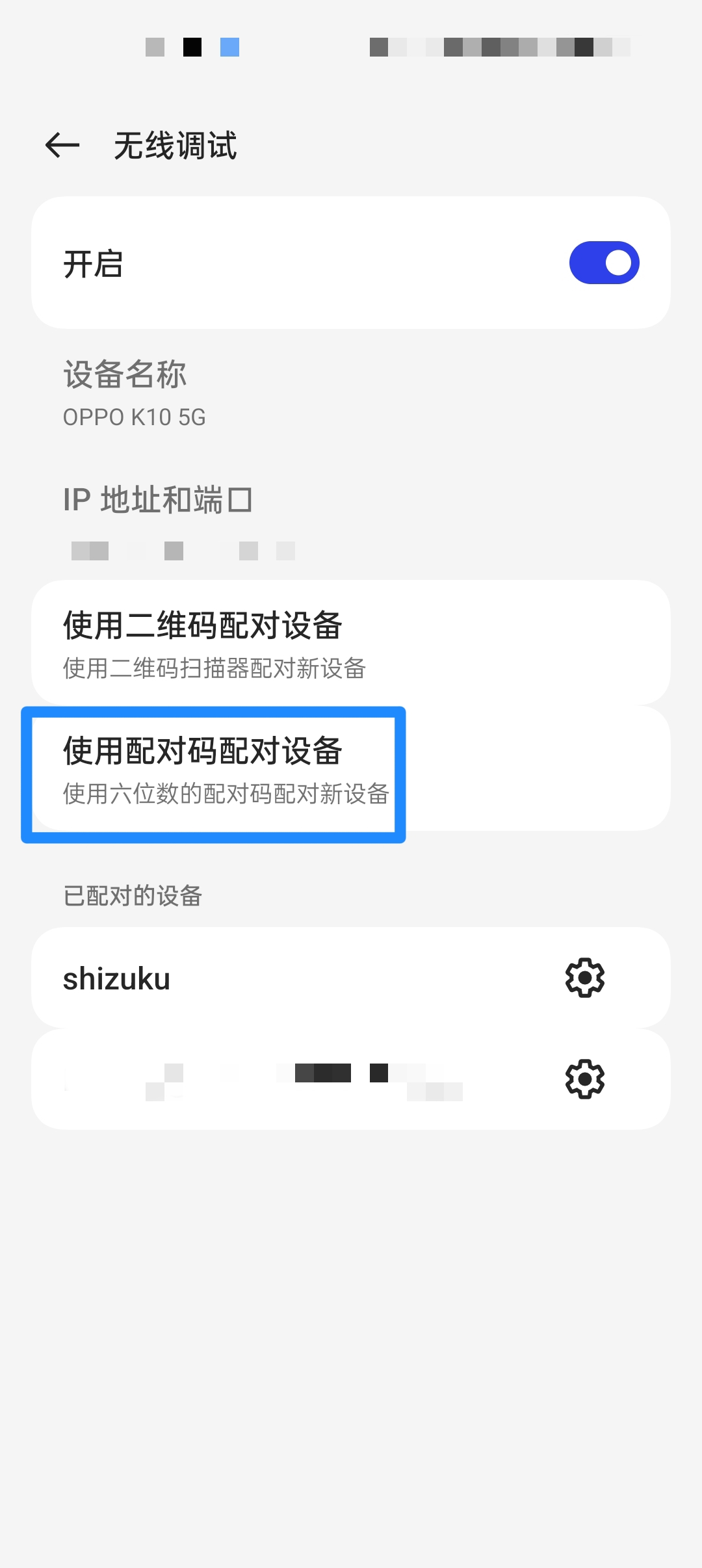
5、记下六位WLAN配对码。
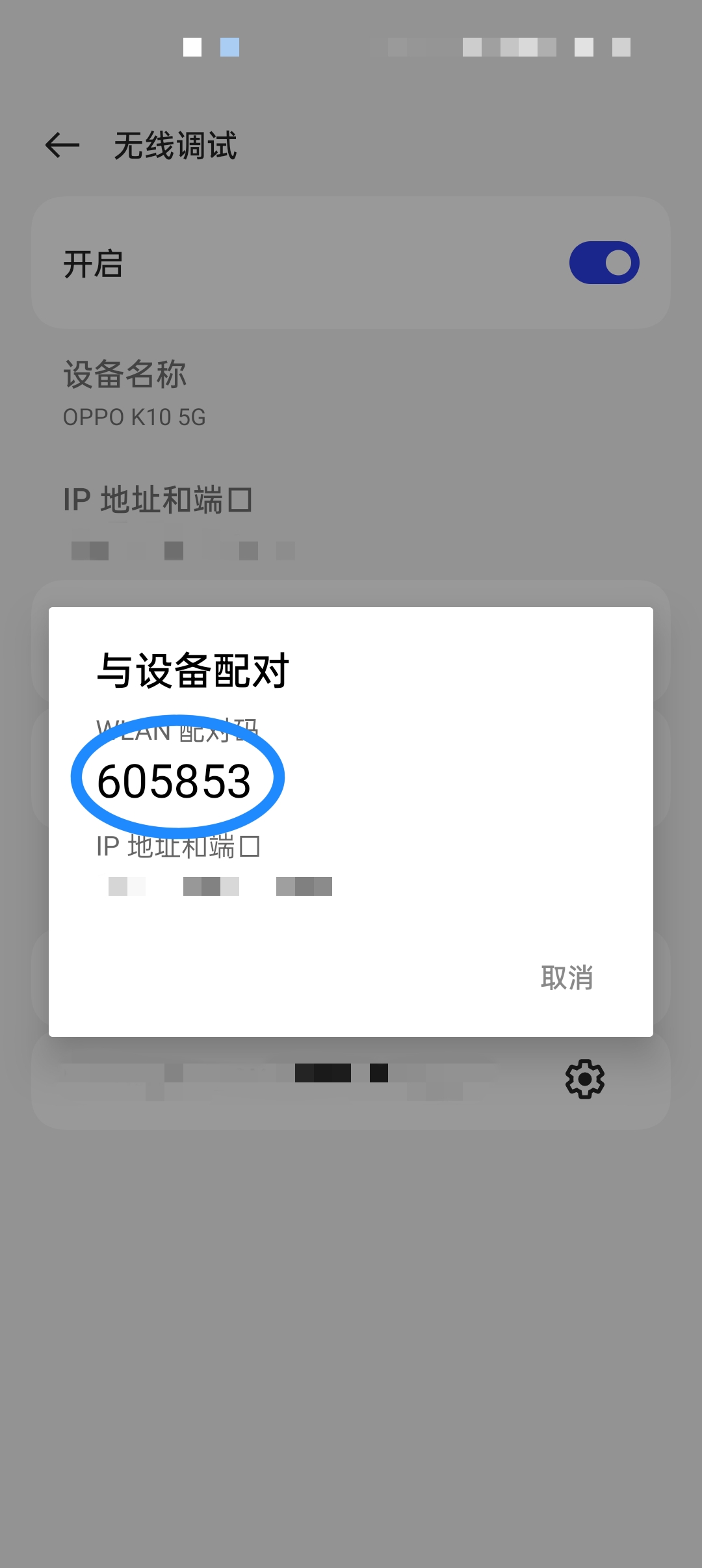
6、下拉手机通知栏,输入六位配对码。
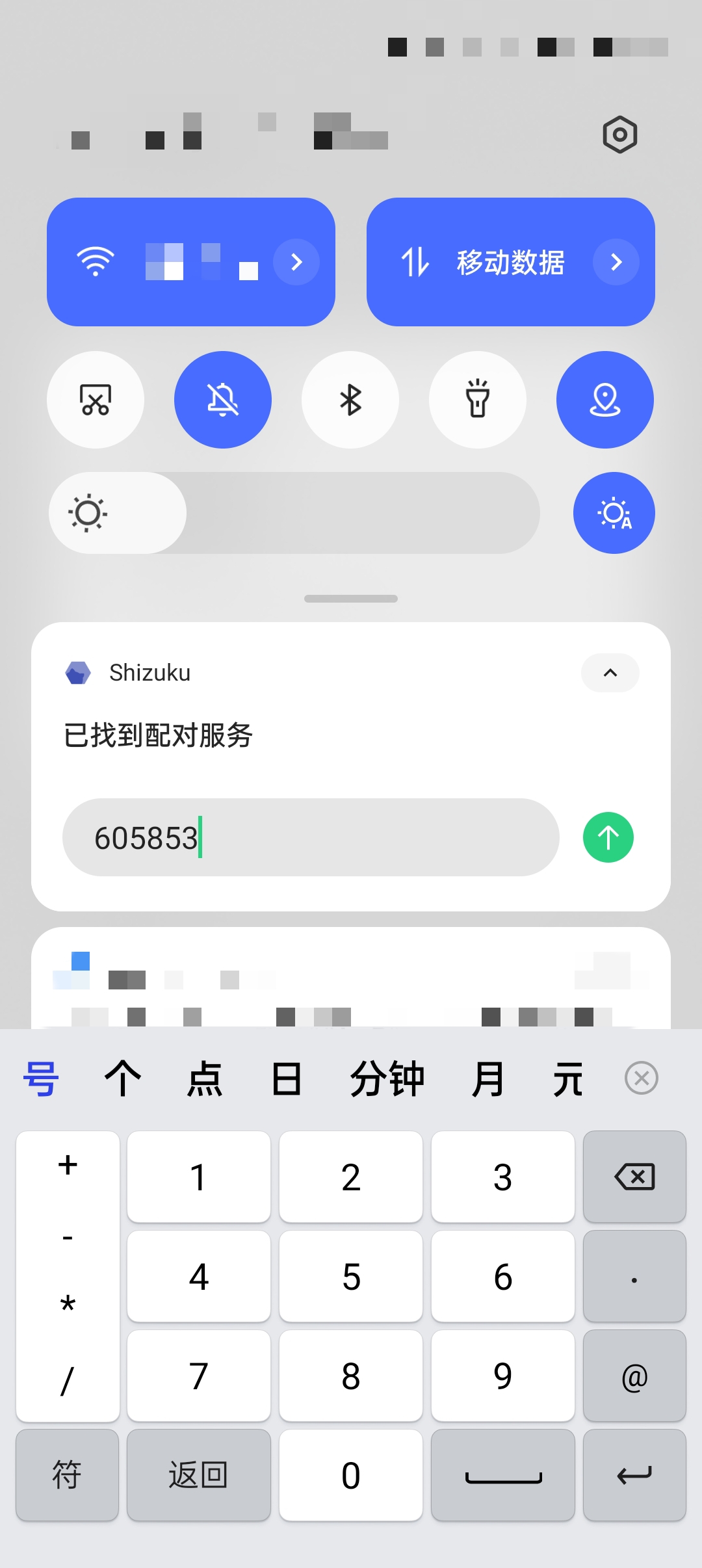
7、如果显示此页面,点开作者的网页。
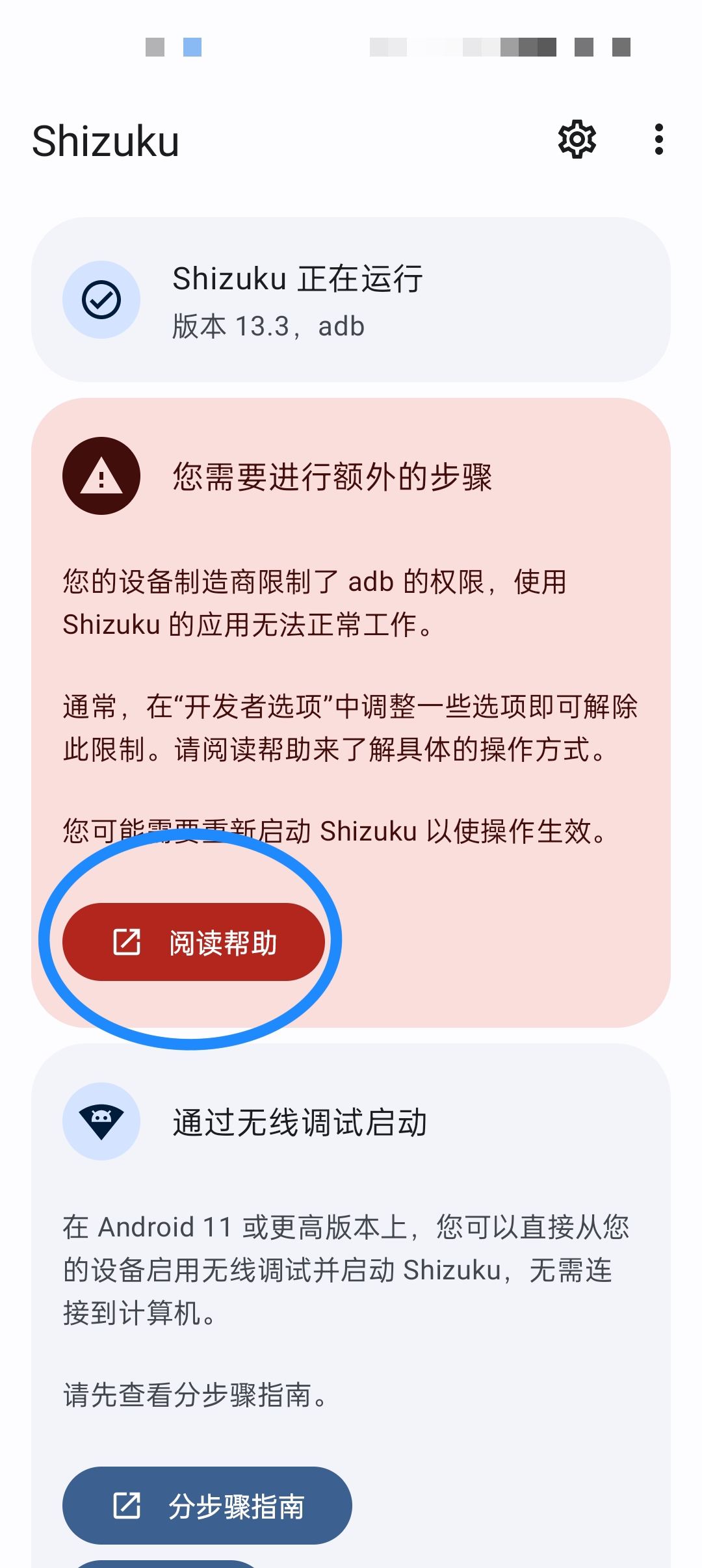
8、找到自己的设备,回来按要求做就解决了。
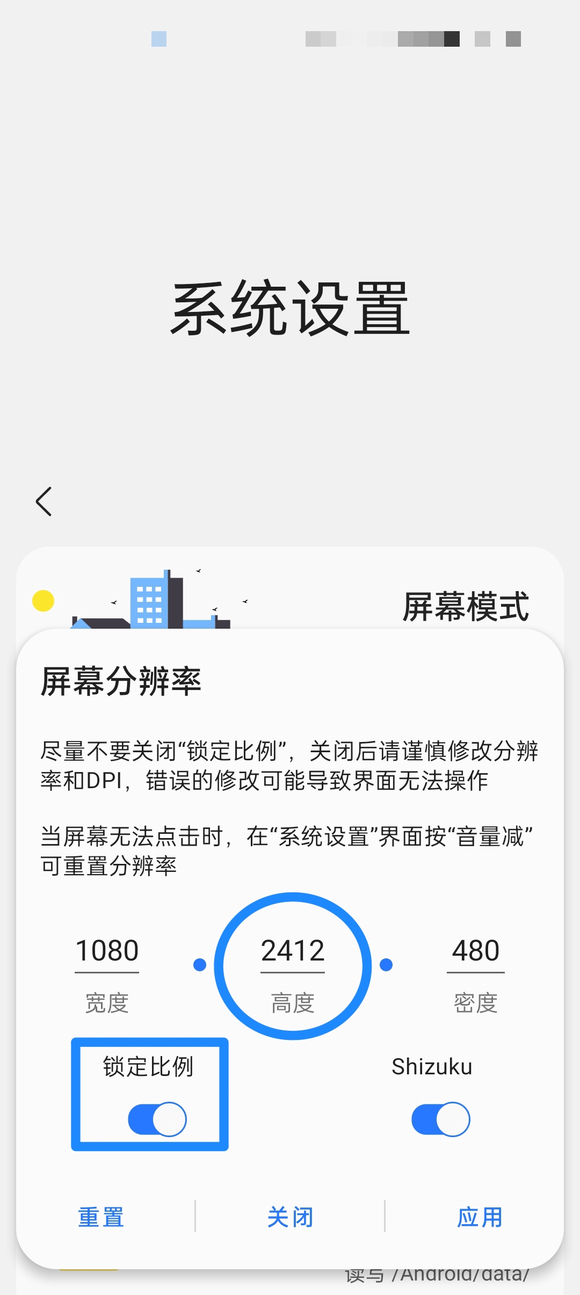
9、打开samhelper的系统设置界面,修改屏幕分辨率,关闭锁定比例。
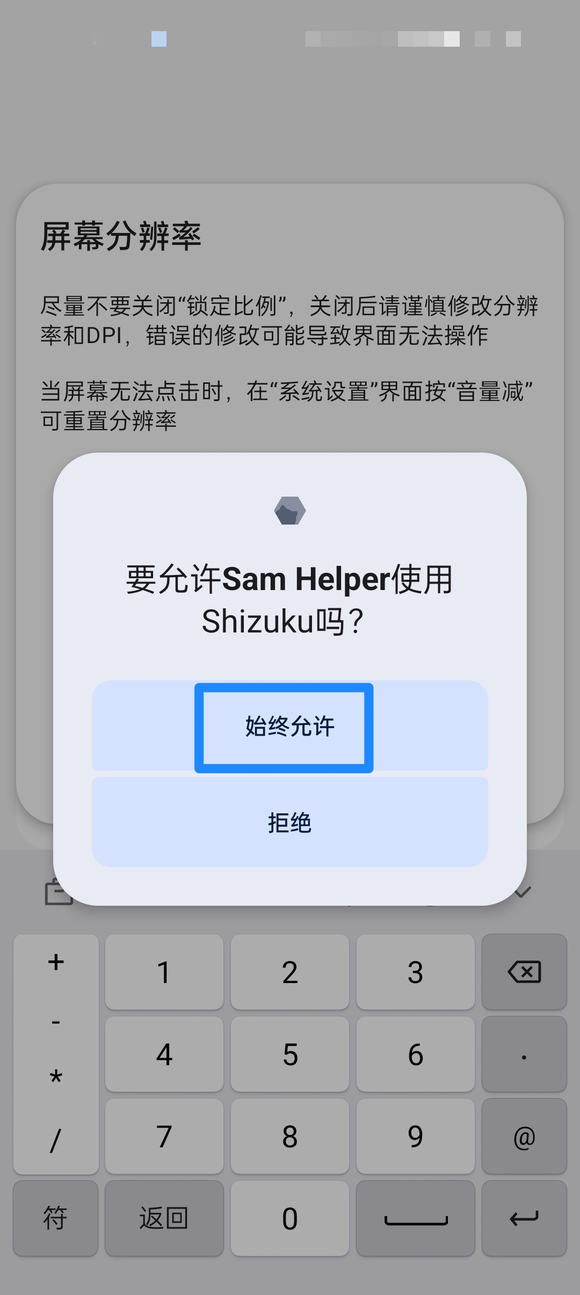
10、点击【始终允许】samhelper使用shizuku。
11、屏幕分辨率就修改好了。
便捷调用系统 API
摒弃复杂繁琐的 Root 脚本操作,程序可直接调取高阶权限系统接口,工具运行响应效率优于传统脚本执行模式。
兼容 ADB 授权模式
依托 ADB 权限即可启用各类实用功能,帮助应用覆盖更多使用人群,有效提升产品受众接纳程度。
缩减运维耗时
配套完整详细的使用说明文档,开发者仅需引导用户部署工具程序,显著降低后续技术答疑相关工作压力。
1、接口权限调用
借助系统底层接口执行各类高阶操作,可完成文件管控、网络调控、硬件驱动调用等操作,全方位提供系统层级服务支撑。
2、权限统筹管控
实时监测手机各类授权状态,存储、位置、相机等权限信息清晰展示,简化各类设备权限的查看与管理流程。
3、自定义脚本运行
支持自主编写自动化执行脚本,搭建定时任务、智能联动操作,高效实现红包抓取、商品限时抢购等场景化需求。
4、多场景设备适配
Root 与非 Root 机型均可正常运行,不同使用人群获得一致操作体验,附带详细入门教程帮助新手快速熟悉使用流程。
5、开机自动部署服务
自定义设置程序跟随系统启动运行,设备重启后服务自动恢复运行状态,保障各类功能不间断稳定运转。
是一款功能强大的手机开源软件,借助它可以让你在开源项目地址上找到源代码和更多详细信息。