nodevideo破解版v7.0.6
大小:134.22MB 更新:2026-09-05 01:05:22
类别:系统工具 系统:Android
大小:134.22MB 更新:2026-09-05 01:05:22
类别:系统工具 系统:Android
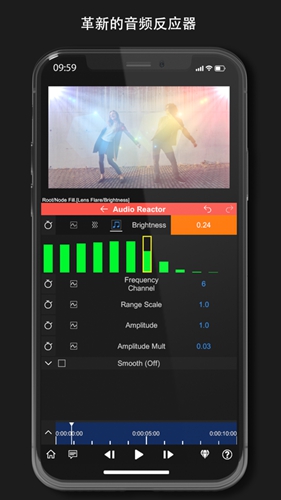
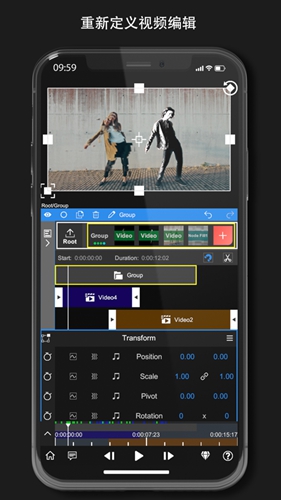
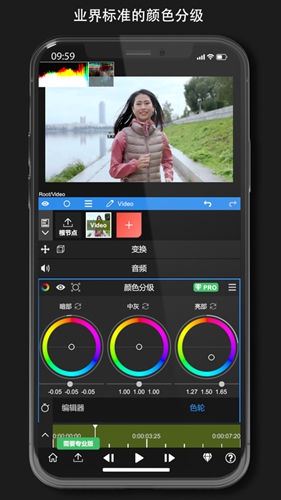
nodevideo破解版这是一款专业级别的视频剪辑软件,这款软件拥有非常丰富且强大的功能,整体的界面设计非常的简洁,用户操作起来也十分的容易,如果你是新手小白,也没问题,软件自带新手教程,各种详细的操作讲解的十分清楚,无需网络也能连接哦,有需要的快来下载试试吧!
该版本已经为用户们永久解锁了会员!
视频编辑应用使用教程
素材导入方法
运行应用程序后,选择界面中的红色加号按钮新建图层并载入素材文件。该应用支持导入视频片段、静态图片等多种媒体文件,同时提供图形绘制和色彩填充等图层功能。
属性设置操作
完成素材导入后,系统将显示编辑界面。所有图层默认包含基础变换属性。在用户界面区域拖动可调整元素位置。通过点击变换选项可切换其展开状态,关闭后相应UI元素将隐藏。
属性面板内包含多项可调参数。拖动数值条可实时修改参数值。轻触数字区域可激活直接输入模式。选择参数名称将展开关键帧设置栏,此时数值变化会自动记录关键帧。点击加号按钮可新增特效、遮罩或速度调节等属性。拖动预览进度条可浏览素材内容。查阅应用内置帮助文档可获取更多指导。
时间线编辑技巧
导入第二段视频素材后,选择根节点进入时间线编辑模式。点击左侧图标启动时间线编辑器。拖动素材条可调整其时间位置。将播放指针移至需要分割的位置,使用剪刀工具进行片段切割。调整伸缩参数可改变视频播放速率。
视频输出步骤
选择界面左下角的导出按钮进入输出设置页面。点击播放形状的图标启动渲染进程,耐心等待处理完成。
图层管理操作
删除图层:打开图层选项菜单,选择删除指令
调整层级:通过拖动手势重新排列图层顺序
去除音频:选定视频图层后,进入音频属性菜单执行删除操作
绿幕素材导入步骤
在NodeVideo完成基础视频素材导入后,点击界面中标注的加号按钮创建新节点
从媒体文件菜单中选择视频选项,进入绿幕素材选择界面
在混合素材分类中定位绿色背景的视频文件
绿幕效果设置流程
完成绿幕素材添加后,预览窗口将显示合成效果。点击播放按钮可实时查看绿幕效果。进入属性设置面板,添加遮罩功能模块,选择其中的绿幕抠像选项。此时画面将呈现去背效果,通过底部控制面板可精细调节抠像参数。
效果调整技巧
使用色彩范围工具优化边缘细节
调整容差参数改善抠像精度
通过边缘柔化功能使合成更自然
实时预览确保最佳去背效果
1、精确的比例编辑,可以满足更多用户的需求,使用方便;
2、各种工具免费提供,还带来了全面的Filter服务;
3、操作非常方便,可以直接通过工具改变视频的节奏。
4、轻松合并多个视频片段,让每个视频连接都独一无二;
5、秒剪辑,随心剪辑,人人都能成为剪辑大师,快速剪辑视频;
1.为您的另一半制作做一个示爱视频--收获爱情
2.为您的家人把生活的点滴做成视频--收集回忆。
3.为您的宝宝做一个成长视频--收集成长
4.为您的婚纱照制作专业的婚庆视频(可以和影楼的效果相媲美)--婚姻的见证
5.为您把生活中的照片做成动感精美的微视频短片--我型我秀
6.为您的公司、产品、个人制作宣传片--自我营销
1、不仅仅是App
几乎所有PC端的专业功能你都可以在NodeVideo里找到。而我们团队还有更远大的目标,App将保持每周更新。
2、无与伦比的功能
自由曲线编辑,钢笔工具,光流补帧,Saber光效,木偶工具,运动跟踪,专业调色等等。
3、纯粹的创造力工具
无广告,无水印,无需连接互联网,不会收集你的任何个人信息,90%功能都免费。
4、静态边框
拍摄视频时可以添加静态边框,让拍摄画面灵动。
制作成功的作品可在视频汇总页面进行查看和分享。
5、特效短视频制作模板
一键替换静态图片,自动生成属于自己的特效短视频,制作过程中可以修改图片滤镜效果,添加背景音效,制作完成可以分享到各大热门短视频平台
1、视频拼接:将多个视频拼接为一个视频,超多转场效果随意使用,支持视频和图片混合拼接
2、视频拼贴:将多个视频拼贴成宫格,可以随意控制每个视频的播放时间和顺序,支持视频和图片混合拼贴
3、文字视频:制作最流行纯文本视频
4、图片视频:将多张图片合成为视频
5、字幕:为视频增加字幕,丰富的字体样式可使用
6、贴纸: 为视频增加贴纸
7、背景音:为视频增加任意多的音乐,可任意选择时间区间