秀米编辑器v3.8.5
大小:19.57MB 更新:2026-09-03 22:25:26
类别:系统工具 系统:Android
大小:19.57MB 更新:2026-09-03 22:25:26
类别:系统工具 系统:Android
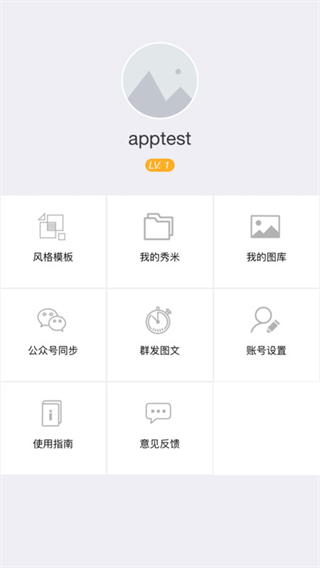
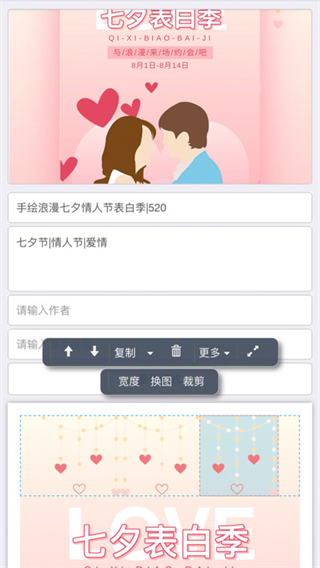
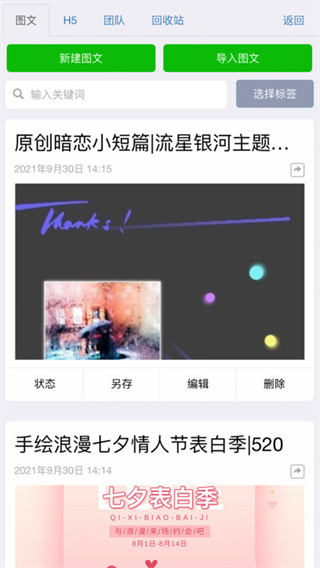
秀米编辑器这是一款功能十分强大的手机工具,这款软件可以帮助用户进行各种图文的排版,用户只需要在手机上编辑自己想要的内容,就能进行自动排版,软件支持各种不同格式的图文,还有大量的模板可以进行使用,有需要的用户千万不要错过了,快来下载试试吧!
启动软件后直接进入模板专区,从中挑选符合需求的模式。
选定所需模板类型后,点击打开并另存至个人账户。
在“我的秀米”板块中,可查看已下载的模板,点击即可开始内容编辑。
完成内容调整后,点击右下角三点图标展开菜单栏。
选择另存功能,将编辑好的图文排版保存以便后续使用。
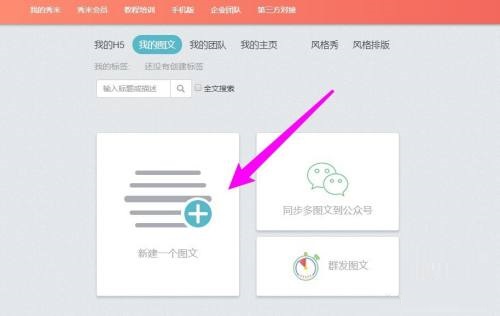
第一步:进入秀米编辑器页面中,登录账号后,点击新建一个图文(如图所示)。
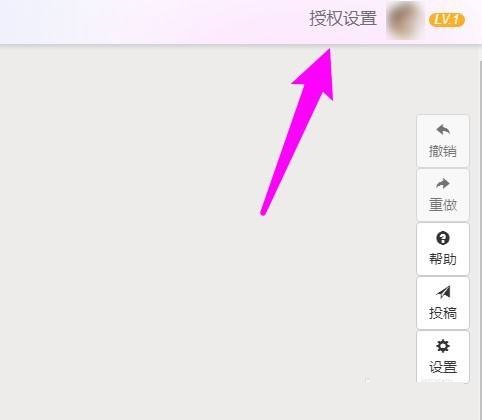
第二步:进入编辑页面中,点击右上角的授权设置选项(如图所示)。
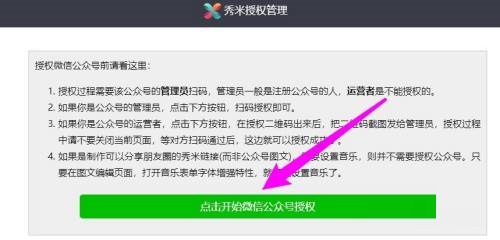
第三步:进入授权管理页面中,点击开始微信公众号授权(如图所示)。
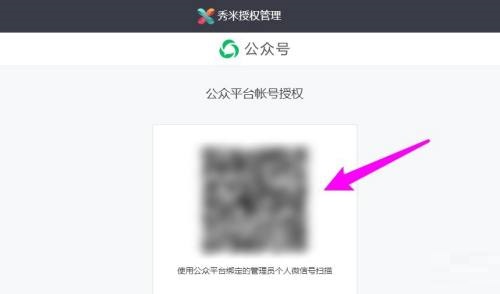
第四步:使用微信管理员的微信进行扫描授权(如图所示)。
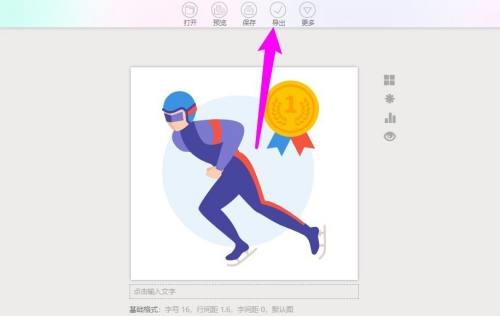
第五步:返回到编辑页面中,根据需要编辑好文章内容,点击导出(如图所示)。
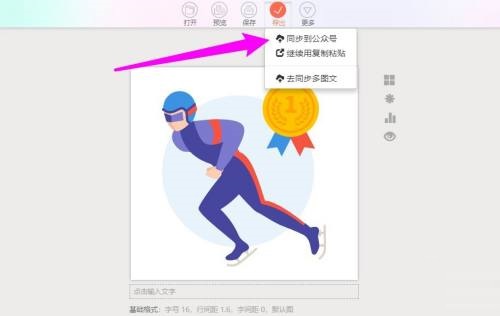
第六步:在下拉选项中直接点击同步到公众号即可(如图所示)。
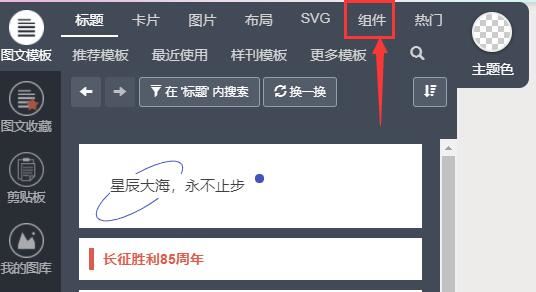
1、首先我们将鼠标移动到左上角的“组件”。
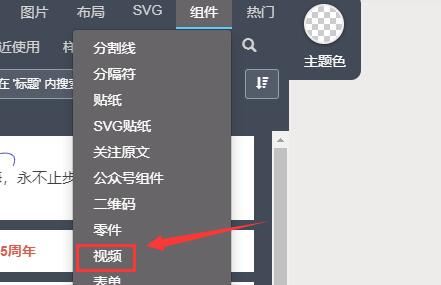
2、然后在下拉菜单中选择“视频”。
3、秀米编辑器一共有3种不同的视频模板,根据需要选择点击其中的一种。
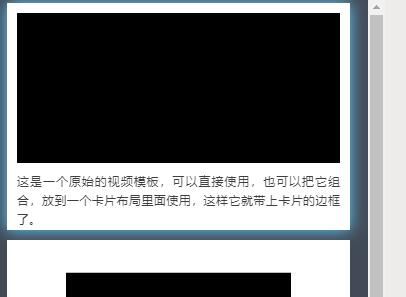
4、然后在正文部分就能看到加入的视频模板了,将鼠标移动到视频框上,直到鼠标变形,点击它。
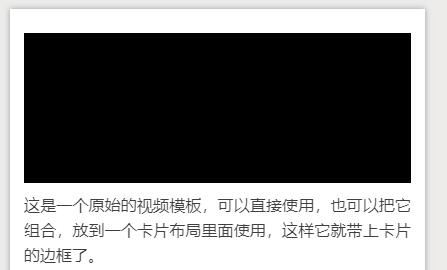
5、点击后就会弹出如图所示的菜单,在嵌入代码中输入我们的视频代码即可。
6、这里的代码是指通用代码,软件只能插入腾讯视频。
7、所以我们找到想要插入的腾讯视频,点击左下角的“分享”按钮。
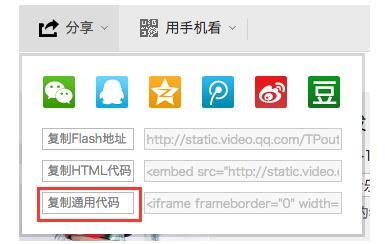
8、然后点击“复制通用代码”,然后将复制的代码粘贴进秀米编辑器就可以在其中插入视频了。
步骤1:新建图文在秀米页面点击“新建图文”,进入编辑界面。

步骤2:选择布局功能在编辑界面顶部菜单栏中,点击“布局”选项。

步骤3:添加左右滑动模块在布局下拉菜单中,选择“左右滑动”类型。

步骤4:确定滑动样式在左右滑动模块页面中,选择所需的布局样式(如单图/多图排列方式)。
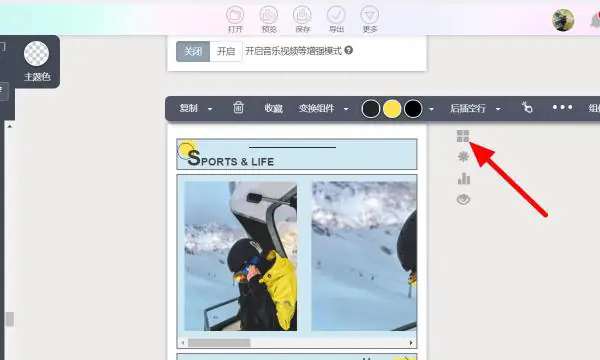
步骤5:进入布局编辑模式在编辑界面中,单击“布局模式”按钮,激活图片编辑状态。
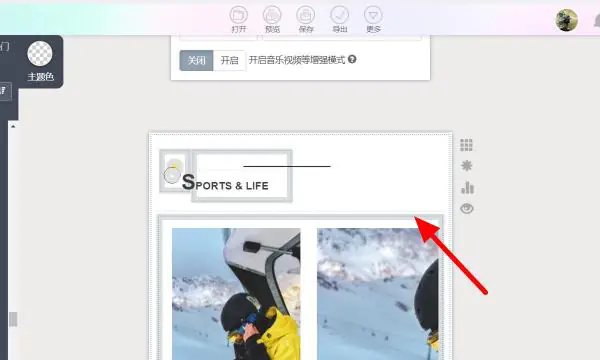
步骤6:定位图片插入点在布局模式中,点击图片占位符上方的方框区域。
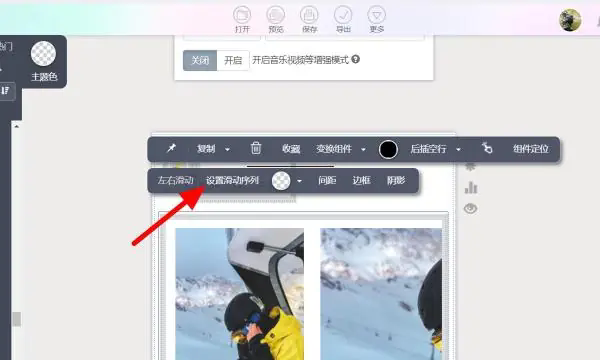
步骤7:打开滑动序列设置在弹出的选项中,选择“设置滑动序列”功能。
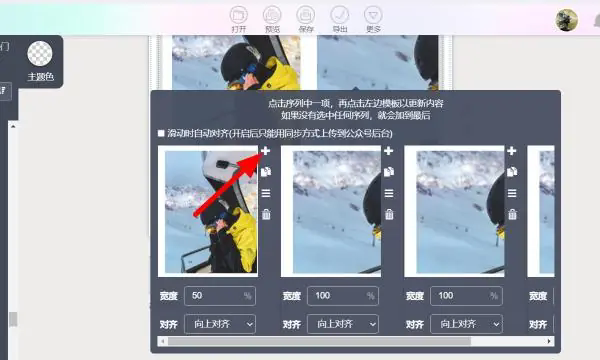
步骤8:新增图片位置在滑动序列管理页面中,点击“+”号添加新的图片占位框。

步骤9:上传本地图片从电脑文件夹中选择需要插入的图片,点击确认上传。

步骤10:完成添加点击编辑区域任意空白处,保存图片插入操作
1、轻松排版
各种的图文内容全部都可以轻松的排版,让用户可以快速的进行在线编辑排版内容。
2、模板丰富
非常丰富的模板给用户进行提供,超多的优质模板内容全部都可以在线轻松进行下载。
3、新手教程
个人中心给用户提供的使用指南功能,方便用户可以轻松的掌握软件的操作快速使用。
4、一键导入
编辑完成的图文内容支持用户一键导出,快速的进行使用,各种公众号内容轻松编辑。
【秀米图文秀】
是以图文内容为主的一种新型H5,长页与短页的完美融合,带有背景音乐和动画.
【秀米图文排版】
是专门为微信公众号文章提供文本内容美化的图文编辑工具.原创模板素材,精选风格排版,
【秀米场景秀】
场景秀提供在线动态H5海报制作工具.丰富的页面模板,独有的秀米组件,通过场景秀,可以快速制作出精美的电子微刊、电子贺卡等等……独一无二的排版方式,设计出只属于你的图文.
1、效果
具有丰富的动态效果。
2、延迟
通过延迟可以调整出场的顺序。
3、速度
可以选择匀速或是快进、慢放。
4、持续
具有长时间的持续效果。
1、非常多的模板资源,各种风格类型的模板都可以在软件轻松找到,快速进行在线查看。
2、提供免费的模板服务,用户可以筛选免费的模板进行使用,轻松就可以快速进行制作。
3、软件提供微信群发的功能,自己编辑的内容可以轻松群发,让用户可以快速进行通知。
4、各种编辑的功能全部给用户进行提供,帮助用户可以轻松使用,快速的在线进行设置。