划一划手势v1.2.7
大小:18.07MB 更新:2026-08-05 12:18:09
类别:辅助工具 系统:Android
安装包名:划一划手势
大小:18.07MB 更新:2026-08-05 12:18:09
类别:辅助工具 系统:Android
安装包名:划一划手势
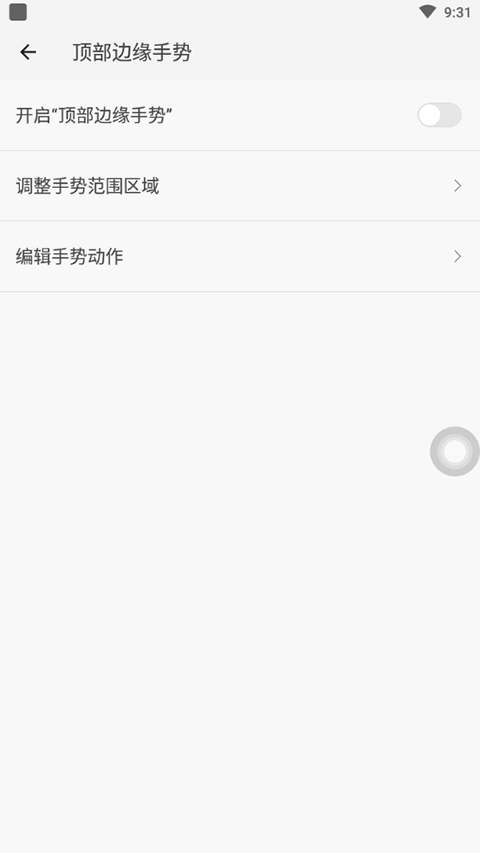
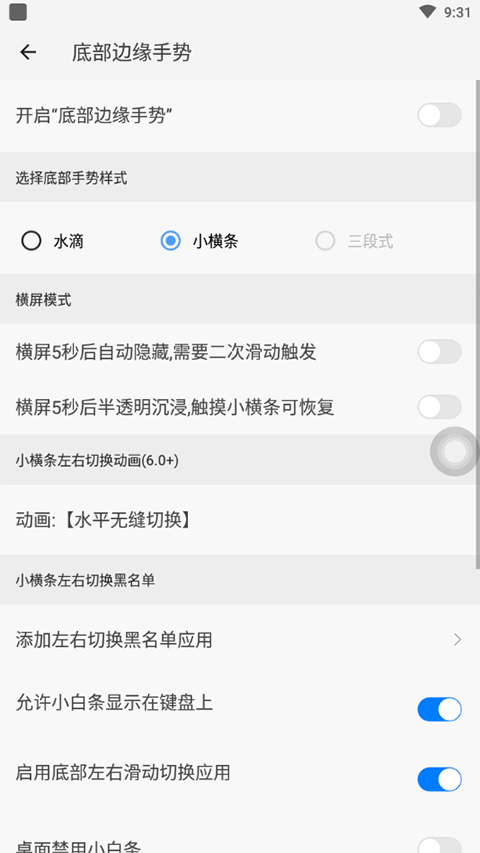
划一划手势是一款专为安卓用户打造的个性化手势控制应用,让用户能够更便捷地操作手机,大家可以按照习惯来设置日常的操作方式,相较于手机自带的几种功能,这款app的功能更加的丰富,操作界面也十分直观,将常用的手势指令按照屏幕区域进行了明确分类,轻松操控。
1、打开应用后,轻触顶部启动图标
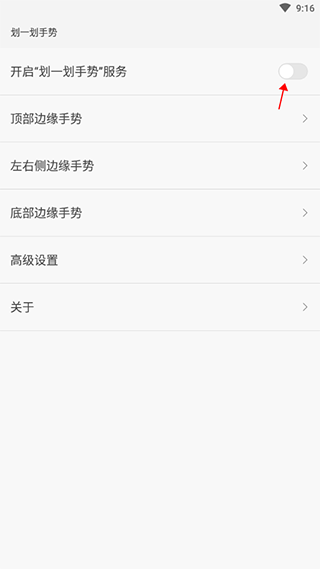
2、在弹出的配置菜单中选择系统设置项
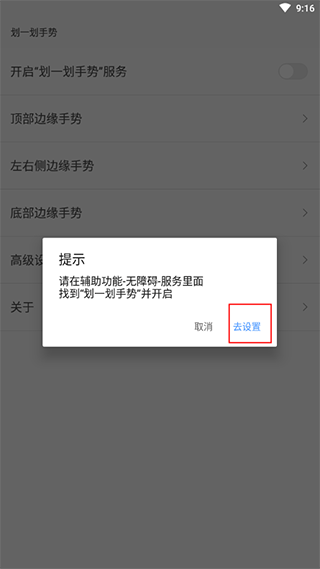
3、进入设备辅助功能界面,启用"滑动快捷操作"服务并确认授权
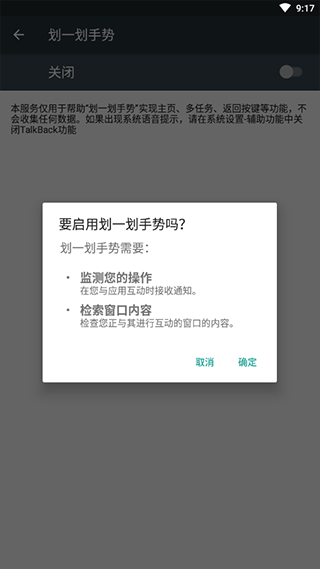
4、回到主屏幕即可体验底部滑动手势操作
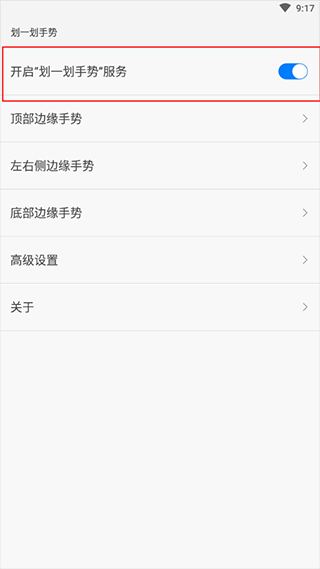
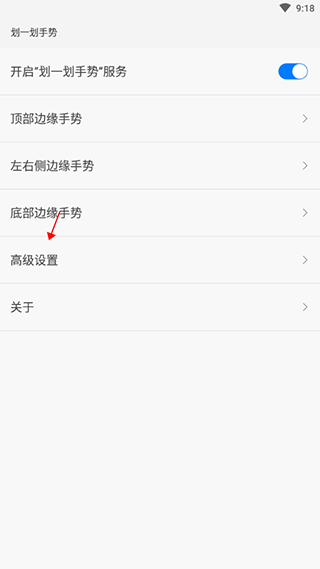
1、点击菜单的高级设置
2、想要保持后台运行可以选择保活设置,也可以选择悬浮球设置,这里先说保活设置
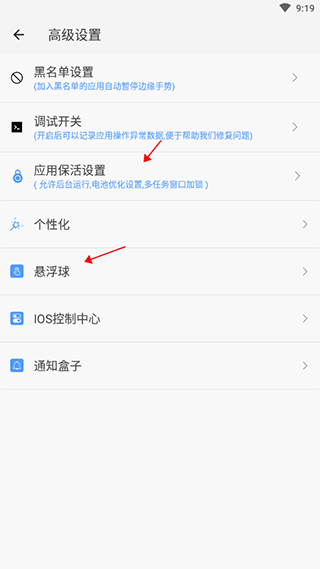
3、然后你可以逐一开启前台服务和多窗口列表服务
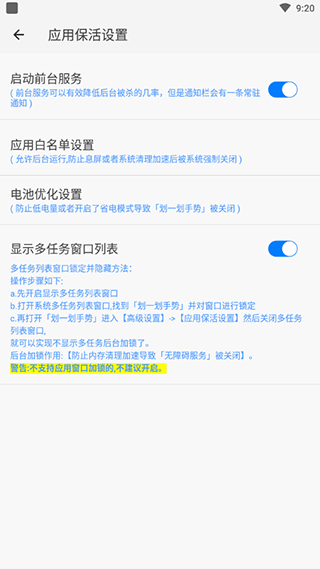
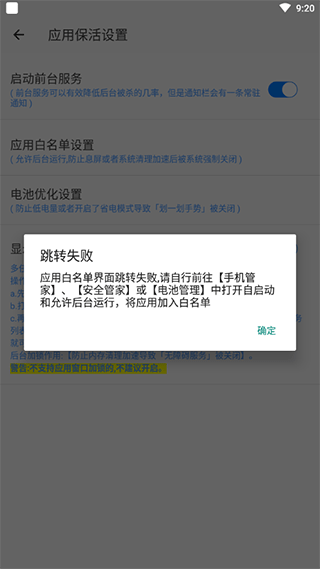
4、想要开启白名单设置需要自己手动开启,每部安卓手机的设置界面不一样,这里后面会讲
5、如果想要在屏幕桌面也看见的话可以设置开启悬浮球
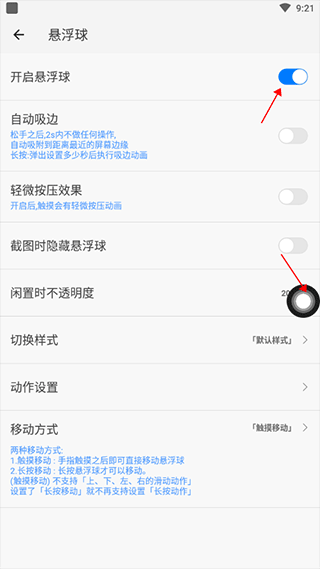
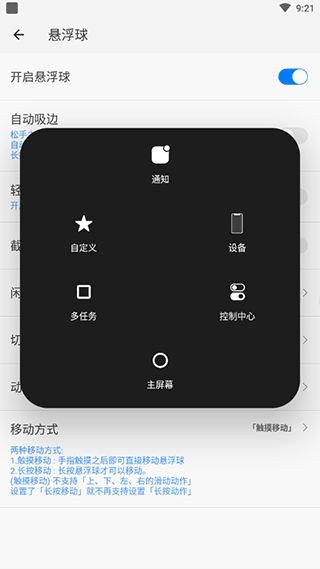
6、和苹果的悬浮球设置一样,你可以更加方便的操作
每个厂商的手机都不一样,下面列举几个常见手机的白名单跳转入口:
MIUI<小米手机>
【设置】- 【电量和性能】- 【应用配置】,找到【划一划手势】,后台配置选择【不限制】。
HUAWEI<华为手机>
打开【手机管家】-【应用启动管理】里面找到【划一划手势】,点击之后弹出【手动管理】窗口,选择「允许后台运行」和「允许自启动」。
SAMSUNG<三星手机>
打开【智能管理器】-【自动运行应用程序】里面找到「划一划手势」并开启,加入白名单中,否则设备进入睡眠后会自动杀掉应用进程。
ONEPLUS<一加手机>
打开【设置】-【应用】里面找到「划一划手势」-【电池用量】选择允许后台运行。
VIVO
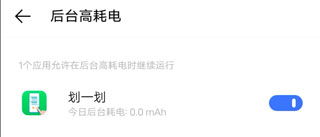
打开【i管家】点击【应用管理】依次打开【自启动管理】和【软件权限管理】找到「划一划手势」并开启选项,打开【设置】->【电池】-【后台高耗电】找到「划一划手势」并选择开启。
PS:vivo手机用户请注意!一定要把下面图中所示的开关打开。
FLYME<魅族手机>
找到【手机管家】-【权限管理】-【后台管理】里面找到「划一划手势」选择「允许后台运行」。
或者打开【设置】-【应用管理】-【所有应用】-【划一划手势】-【权限管理】-【后台管理】选择「允许后台运行」。
两种方法选择其中一种即可。
OPPO
打开【设置】-【电池】-【其他】里面找到「划一划手势」,点击关闭【后台冻结】和【异常时自动优化】。
4、打开“电池优化设置”,没有设置过会弹出系统的授权弹窗,点击【允许】忽略电池优化即可。

5、显示多任务窗口列表,此开关默认是“关”,表示在系统多任务窗口中不显示。需要先“打开”多任务窗口列表,对多任务窗口列表进行加锁,窗口加锁完成,最后再点击“关”,多任务窗口中隐藏“划一划手势”。
你可以按照自己的使用偏好,自由设置各种快捷手势,怎么顺手怎么来。
设置好手势之后,还能给每个手势分配一个具体操作,一点一划就能触发。
可以自己设定手势识别的时间长短和滑动角度,用起来更贴合个人习惯。
不同的应用里也能设置独属于它的手势,快速调出常用功能,效率翻倍。
通过灵活调整识别的灵敏度,让手势操作反应更准、更快,减少误触发。
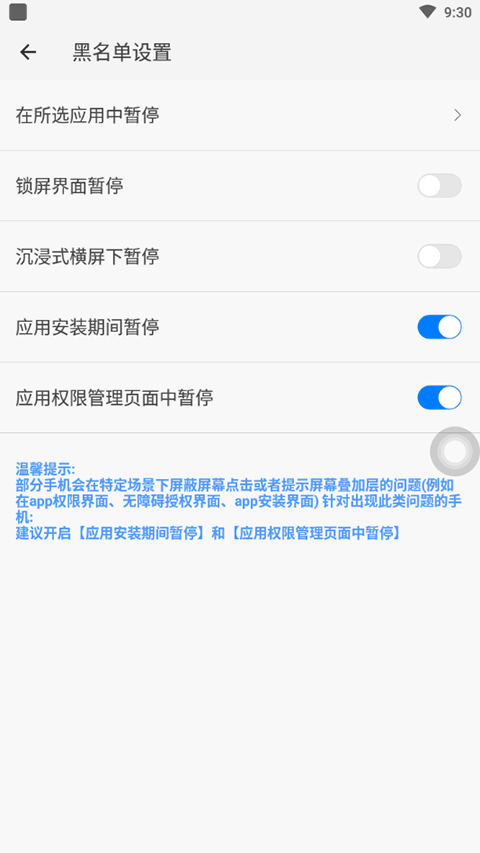
1、限制应用操作
把想限制的 app 加进列表后,侧滑、悬浮球和上滑手势这些操作就会自动关闭。
2、保持后台活跃
打开持久化开关,应用在后台就不会被系统轻易清理,持续提供服务。
3、个性化偏好设置
可以更换界面主题、开关振动反馈、调节滑动手感,自由定制使用体验。
4、智能悬浮菜单
类似 iOS 的辅助小圆点,但功能更丰富,包含常用快捷操作和一键入口。
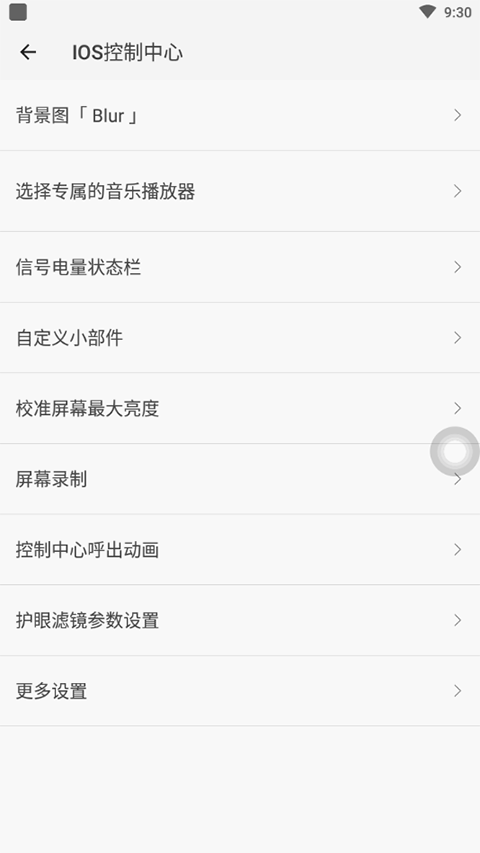
5、快捷控制中心
采用类似 iOS 的风格,最多可添加 32 个功能模块,还有 5 种动态效果可以选。
6、消息通知管理
集中查看通知记录、智能分类消息,还支持弹窗提醒,全面管理推送信息。
1、众多的功能服务满足玩家更多的需求,比较的详尽。
2、侧边缘手势触摸左右屏幕边缘触发侧滑手势长划长按触发悬停,短划快速滑动。
3、自定义控制中心支持添加指定应用、内置多个小部件即将支持添加快捷方式。
4、随时体验不一样的手势设置服务,让你针对不同的功能也可以及时的在线了解查看。
5、针对最全的信息及时的在线查看,用户享受到的设置服务功能更加的快捷化。