
远程看看手机版v3.5.1
大小:39.10MB 更新:2026-08-05 02:11:45
类别:辅助工具 系统:Android
安装包名:远程看看
大小:39.10MB 更新:2026-08-05 02:11:45
类别:辅助工具 系统:Android
安装包名:远程看看
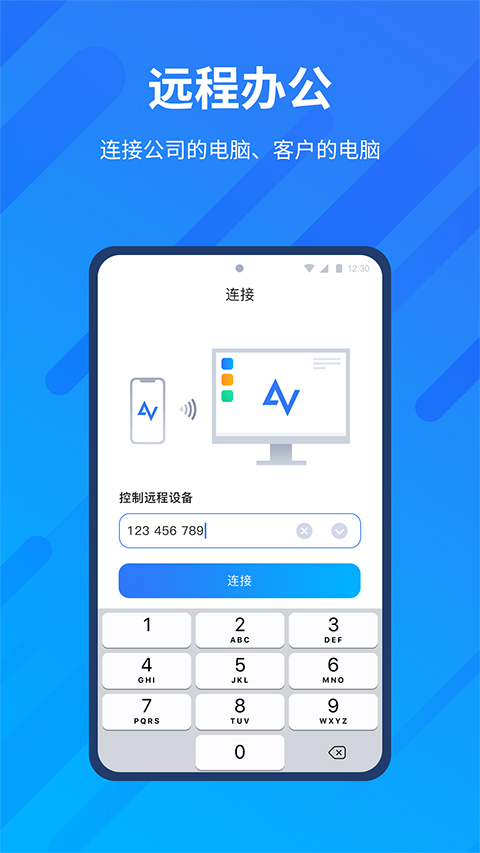
远程看看手机版是一款多平台远程协助工具,完美适配安卓、苹果和windows系统,打破设备界限,让远程协作变得轻松简单,响应迅速、连接稳定,界面清爽易上手,真正从用户角度出发优化使用体验,不用U盘拷贝,不用繁琐的文字说明,直接远程操控就能搞定一切。
1、提供零成本、可靠、流畅、高效的远程协助解决方案,满足用户对跨设备互联的多样化需求。在当前远程协作、在线技术支持、跨设备娱乐等应用场景不断丰富的背景下
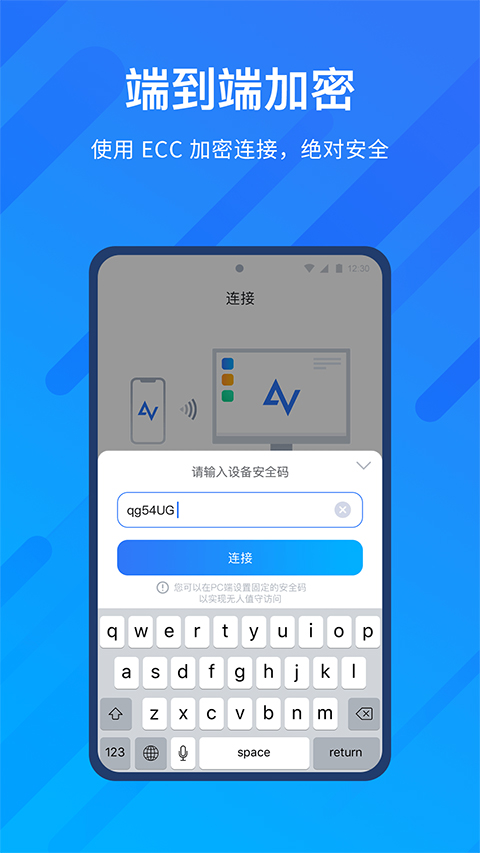
2、仅需在移动终端输入目标设备识别码,即可通过智能手机实现对计算机的跨平台操控。采用先进的端对端椭圆曲线加密体系
3、全程保障数据传输安全,杜绝信息外泄风险,让您安心体验远程桌面技术为现代生活带来的高效与便捷
4、特别优化了用户交互体验,创新性地整合了触屏手势与指针操控双模式,支持用户根据操作习惯自由选择控制方式,显著提升远程工作效率
5、持续升级传输引擎与图像处理技术,基于实时网络状况智能调节画面质量,实现远程桌面与本地操作的无缝衔接,带来身临其境般的操作体验
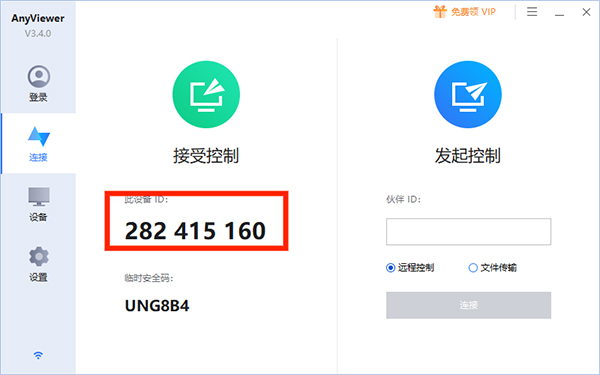
1、在电脑和手机上分别安装Anyviewer远程控制软件,打开电脑端Anyviewer,可看到此设备ID号,
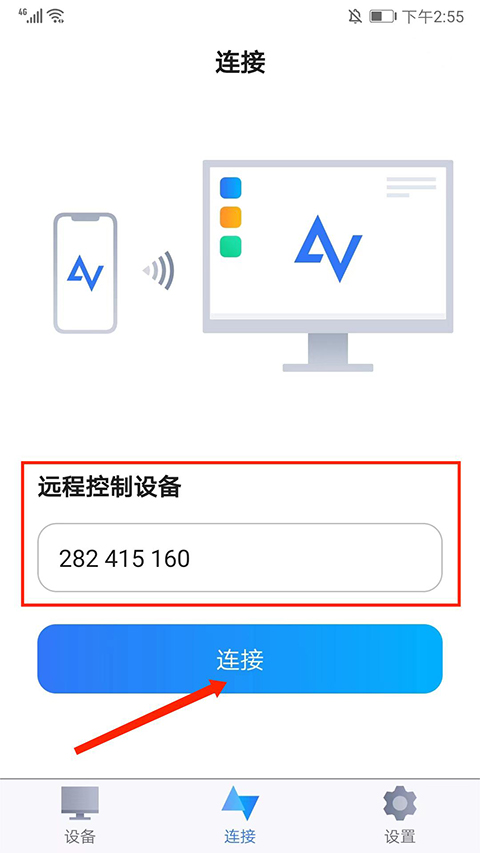
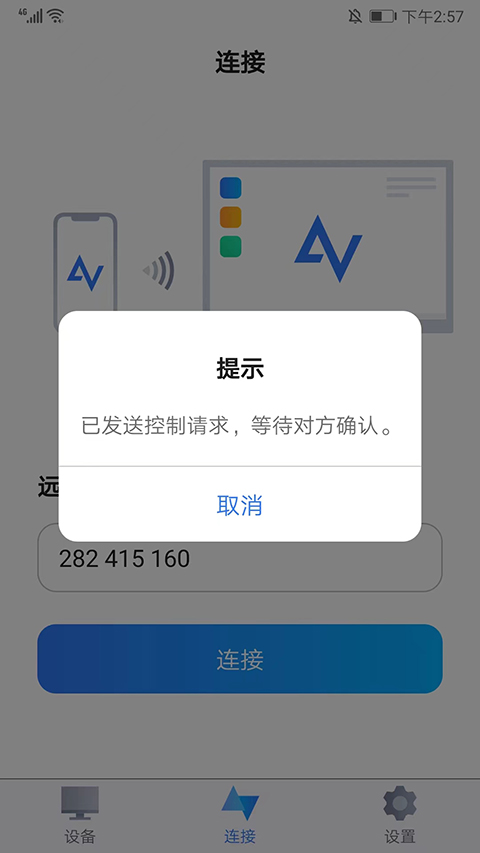
2、打开Anyviewer安卓版,将电脑端的设备ID号输入【远程控制设备】框中,选择【连接】选项,
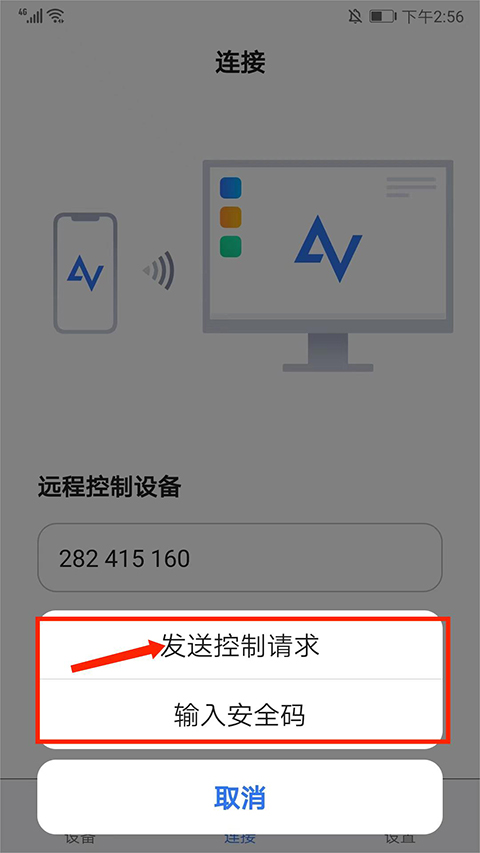
3、如图,弹出发送控制请求和输入安全码,选择【发送控制请求】选项,
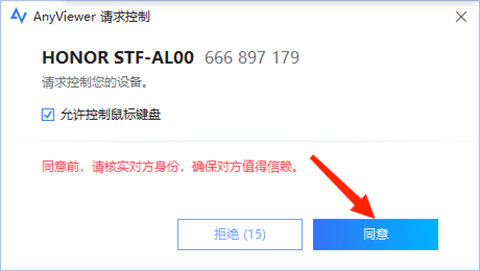
4、此时,在电脑端Anyviewer会弹出请求控制的提示,选择【同意】,
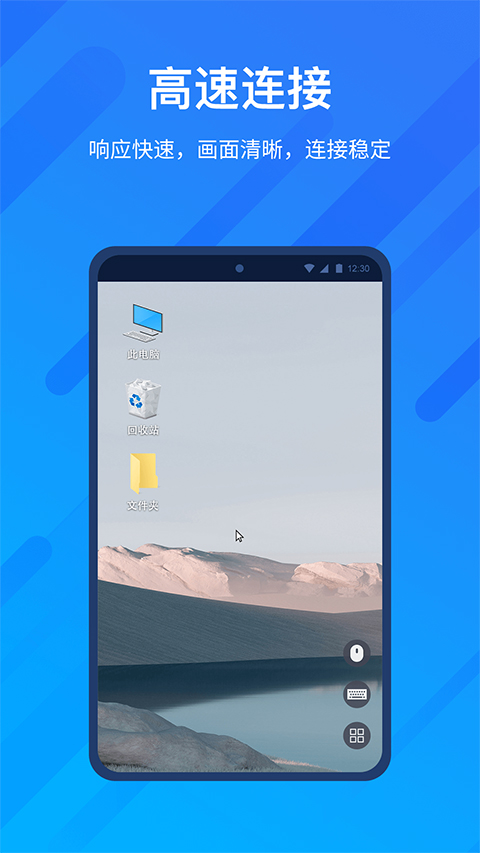
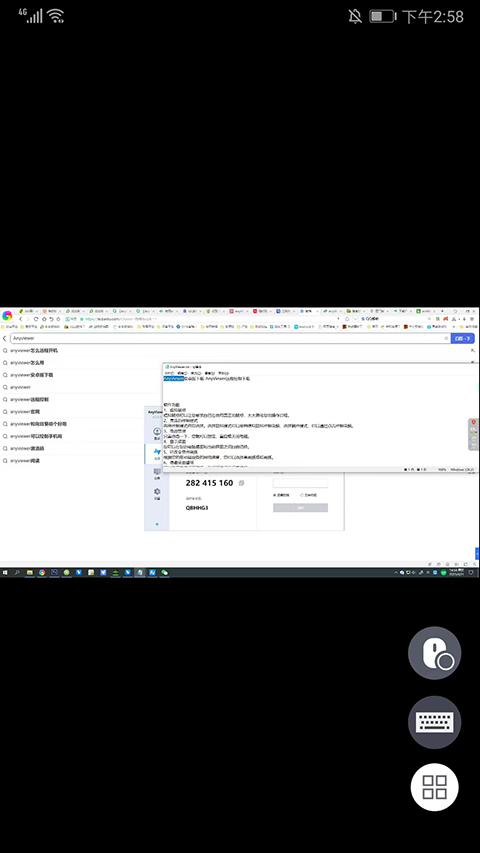
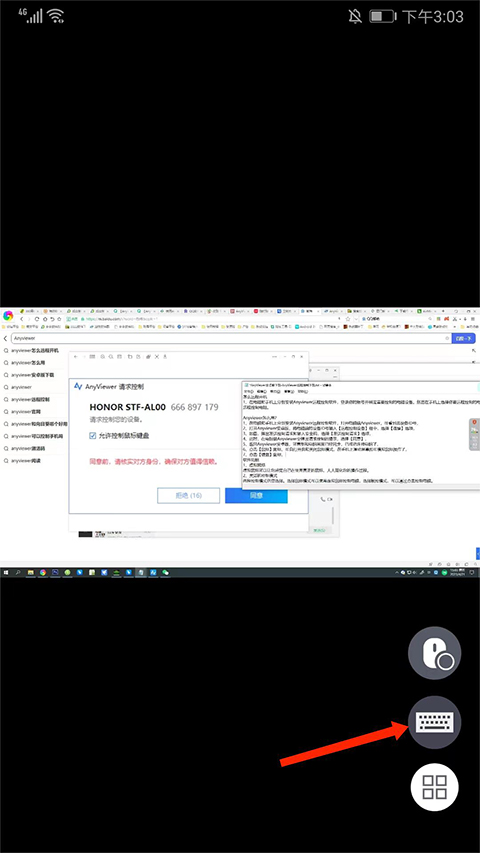
5、返回AnyViewer远程控制app,可看到和电脑画面已经同步,已成功连接电脑了,
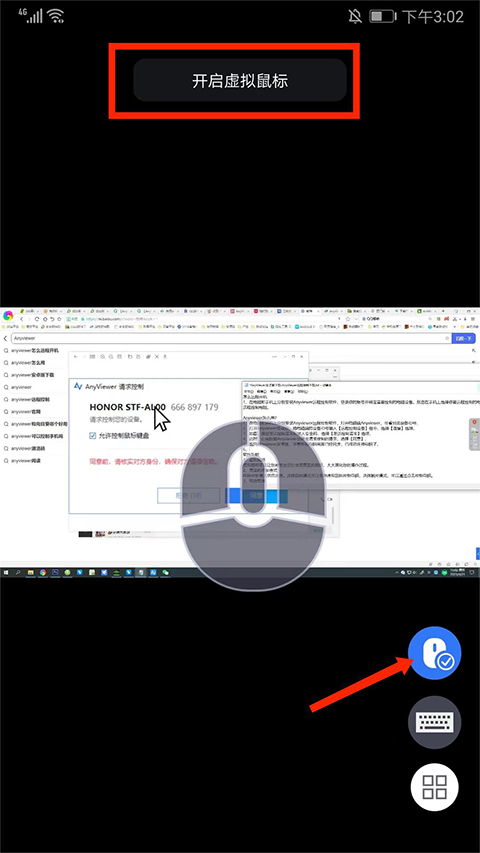
6、点击【鼠标】图标,可自行开启和关闭鼠标模式,在手机上滑动屏幕即可模拟鼠标操作了,
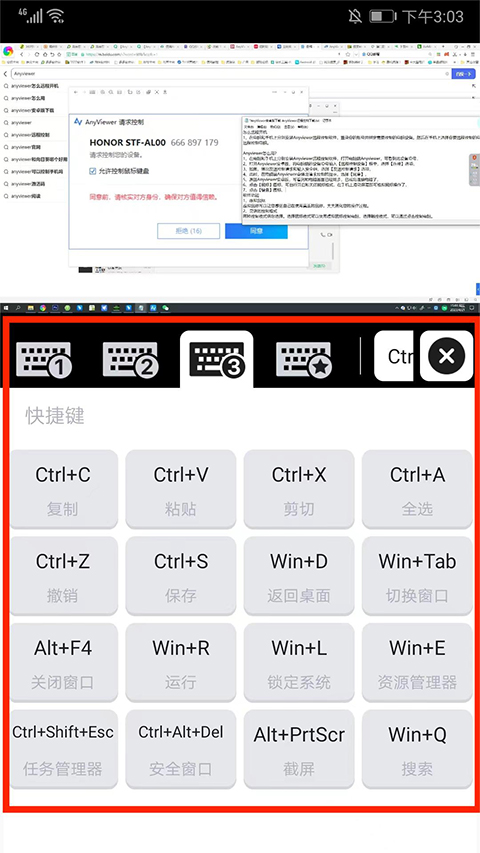
7、点击【键盘】图标,包括三种和自定义键盘模式,用户可切换多种键盘模式选择使用,
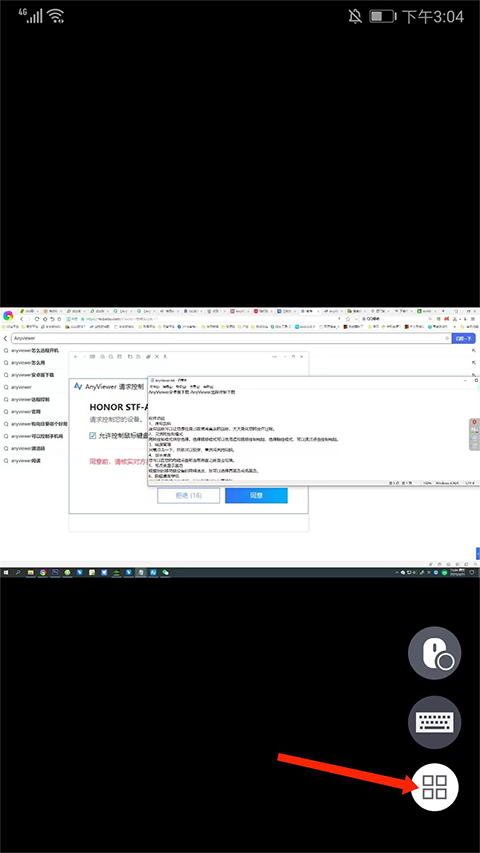
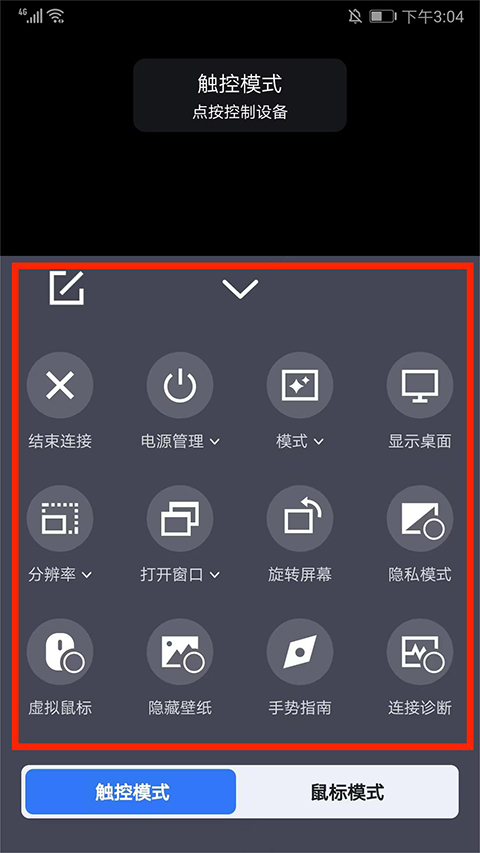
8、点击【四宫格】图标,可对电脑进行电源、分辨率、屏幕、壁纸、手势等远程控制,以上就是Anyviewer的使用方法了。
1、虚拟鼠标
虚拟鼠标可以让您感觉自己在使用真正的鼠标,大大简化您的操作过程。
2、灵活的控制模式
两种控制模式供您选择。选择鼠标模式可以使用虚拟鼠标控制电脑,选择触控模式,可以通过点击控制电脑。
3、电源管理
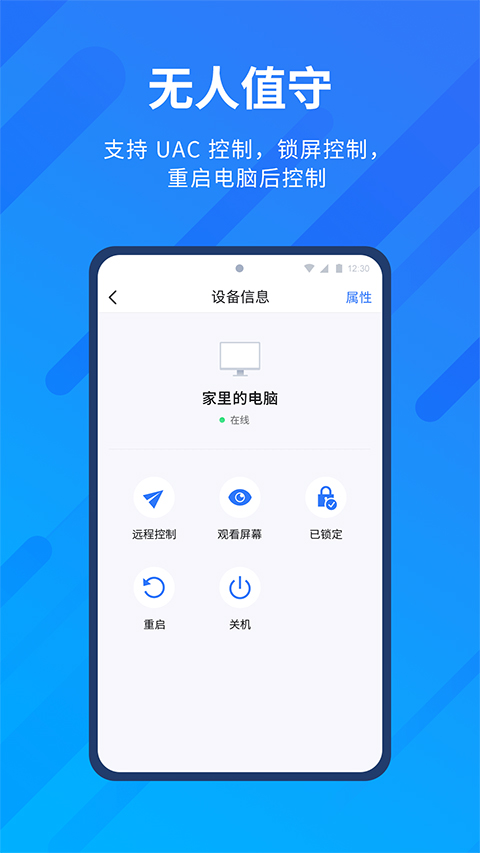
只需点击一下,您就可以锁定、重启或关闭电脑。
4、显示桌面
您可以在您的电脑桌面和当前界面之间自由切换。
5、可改变显示画质
根据您的移动端设备的网络速度,您可以选择高画质或低画质。
6、隐藏桌面壁纸
可以隐藏电脑桌面壁纸,让远程访问运行更流畅。
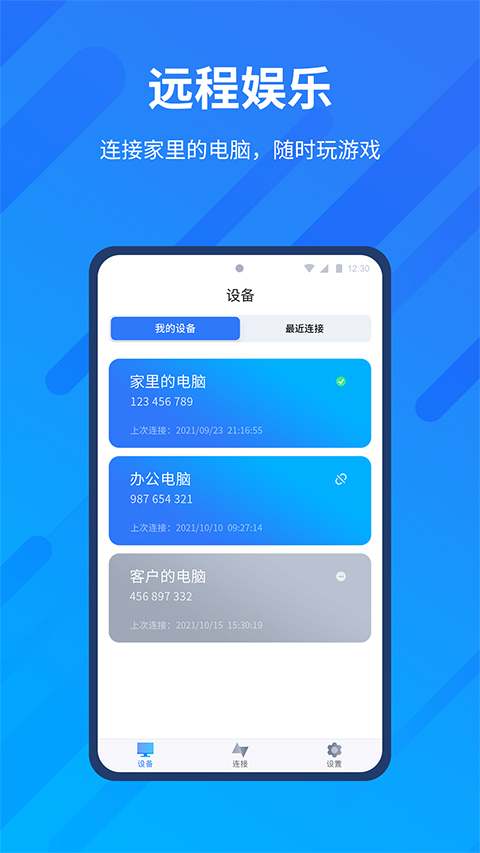
7、查看连接设备
您之前连接过的设备可以在设备选项中找到,以实现快速连接。
8、无人值守远程控制
通过设置的安全码,您可以从移动端设备远程控制无人值守的电脑。
1、端对端连接时,两台设备均不能退出程序,不然连接会瞬间断开
2、一个邮箱账号只能绑定20台设备、管理100台设备
【免费】当下的远程办公、远程技术支持、远程娱乐需求日益增多,AnyViewer 希望让更多人能够免费享受远程桌面对于工作和生活带来的便利。
【安全】AnyViewer使用端到端的 ECC 非对称加密,让你在连接过程中无需担心隐私泄露,确保您的设备安全。
【高速】AnyViewer致力于不断优化连接速度与提高画质,让使用远程设备如同使用本地设备一样便利。
【好用】AnyViewer改进了交互方式,单独设计了更好用的虚拟鼠标和键盘,简化了您的学习和操作流程,提高了远程办公效率。
推荐理由
1、无人值守远程访问
在绑定计算机后,您可以实现一键远程访问无人值守的计算机。
2、远程中的贴心功能
在远程控制中提供贴心功能,如虚拟鼠标、旋转屏幕和电源管理,为您提供舒适体验。
3、配置简单
AnyViewer具有直观的界面,不需要额外的配置即可在其他网络上进行远程访问。