猫头鹰文件appv14.0
大小:95.52MB 更新:2026-08-04 13:54:45
类别:系统工具 系统:Android
安装包名:猫头鹰文件
大小:95.52MB 更新:2026-08-04 13:54:45
类别:系统工具 系统:Android
安装包名:猫头鹰文件
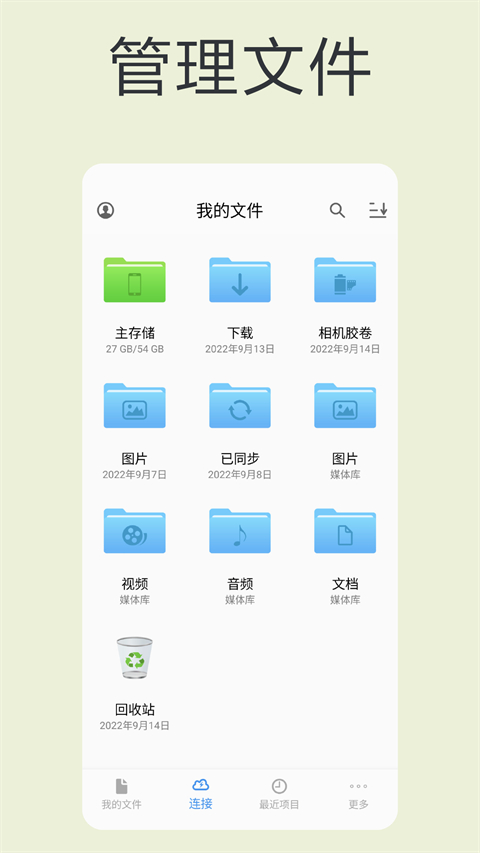
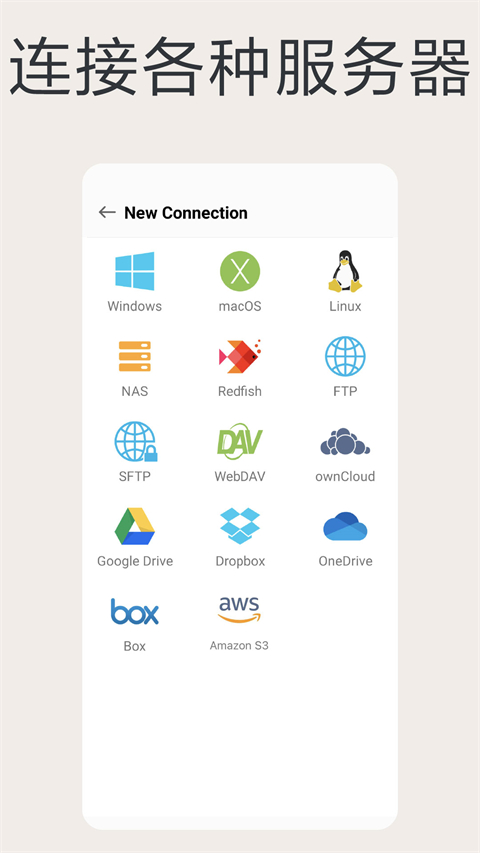
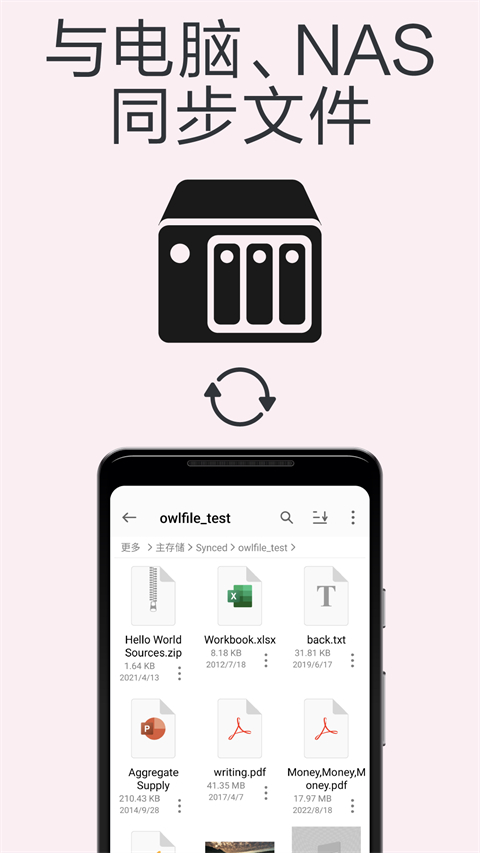
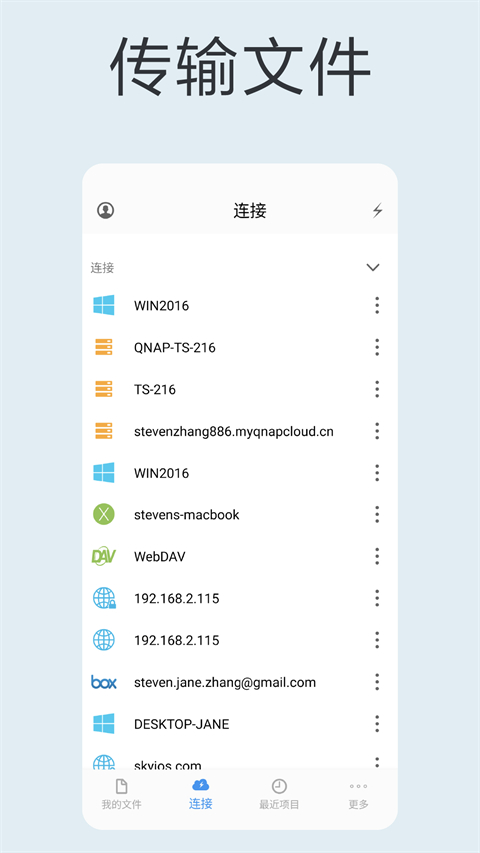
猫头鹰文件app是一款专业又方便的文件管理工具,用它可以直接连上你的电脑或网盘,随时查看里面存的文件,不用下载到手机,也不占内存,在安卓设备上就能轻松浏览和管理,app本身自带一定到底存储空间,大家可以把它当作一个转接站,可以储存一些文件进行中转。
1、先打开软件进入主界面,点一下右下角【我的】
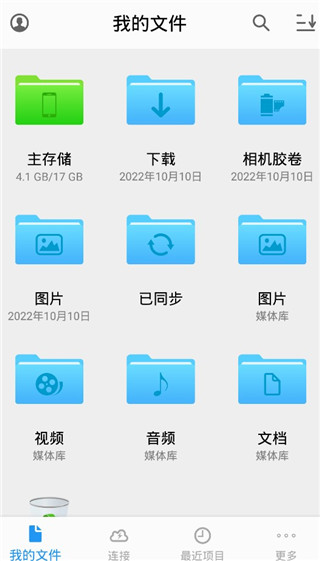
2、进入个人页后,找到【设置】选项点进去
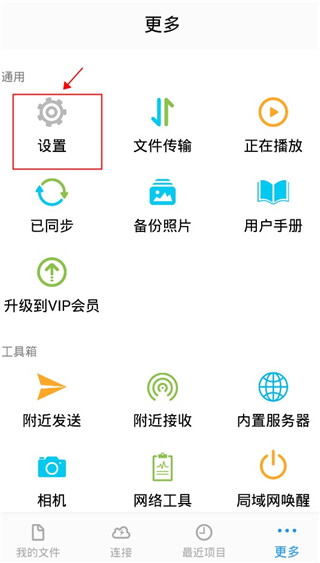
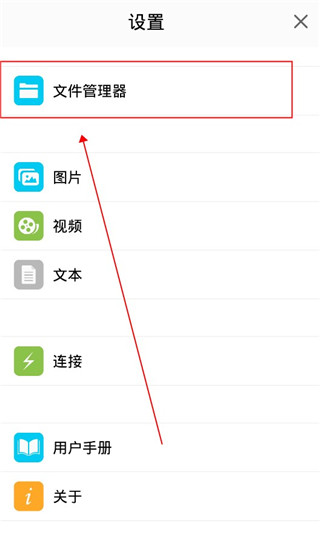
3、在设置里选择【文件管理】功能
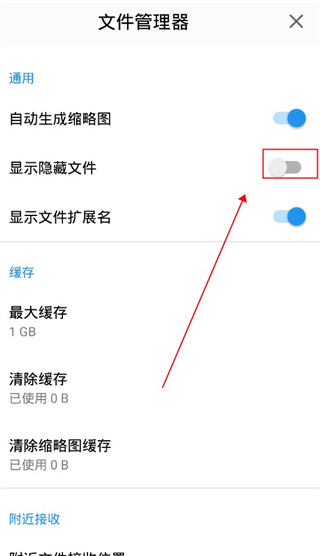
4、打开【显示隐藏文件】的开关就可以看到被隐藏的文件啦
一、文件管理
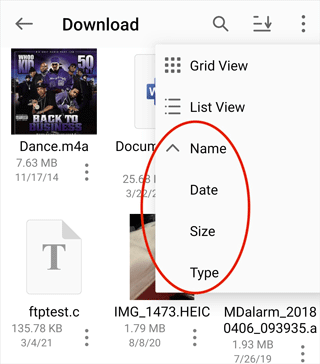
1、文件排序
您可以按照名字、日期、大小来排序文件和文件夹。
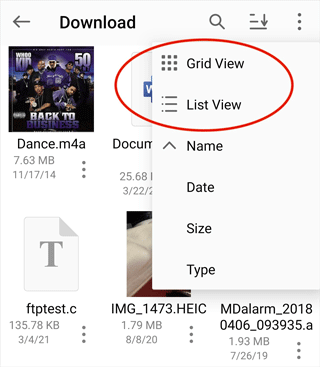
2、视图
支持列表视图和网格视图。
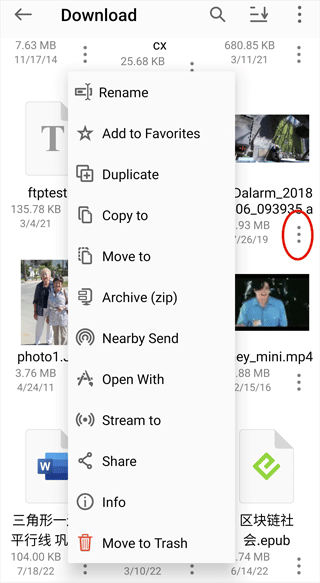
3、重命名文件
打开文件上下文菜单,然后点击“重命名”按钮。
4、拷贝、移动和删除文件
1)进入一个文件夹。
2)在右上角的菜单点击“选择”按钮。
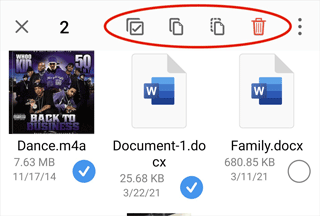
3)选择您要操作的文件。
4)点击上面工具栏上的拷贝、移动或删除按钮。
二、文件传输
1、照片传输
在安卓和电脑、NAS或网盘之间传输照片。
1)在“我的文件”标签页中进入相机胶卷(Camera Roll)。
2)在右上角菜单中点击“选择”按钮。
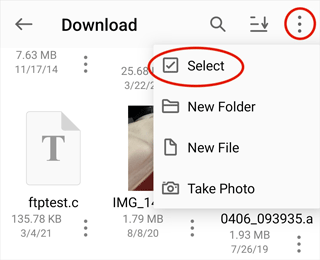
3)选择您要拷贝的照片。
4)点击工具栏上的“拷贝”按钮。
5)选择目标文件夹。
6)点击保存按钮。
2、文件传输
1)进入相应的文件夹。
2)在右上角菜单中点击“选择”按钮。
3)选择您要拷贝的文件。
4)点击工具栏上的“拷贝”按钮。
5)选择目标文件夹。
6)点击保存按钮。
一、新建同步实例
猫头鹰文件可以在安卓和电脑、NAS和网盘之间同步文件。
1、在“更多”标签页中打开“已同步”。
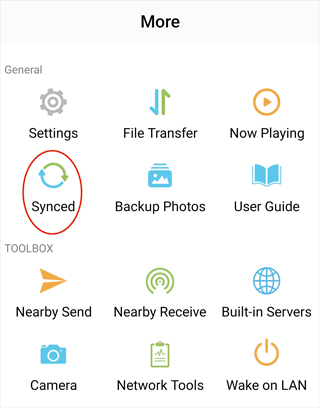
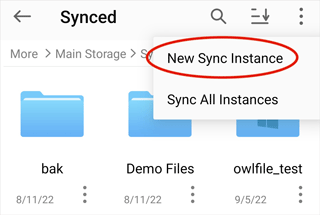
2、在上下文菜单中点击“新建同步实例”。
3、选择一个远程文件夹。
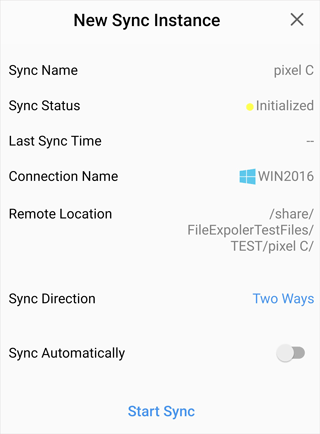
4、在同步设置中您可以选择三种不同的同步方向。
从远程到本地:在远程文件夹中的文件会被同步到本地,但是在本地的文件不会被同步到远程
从本地到远程:本地文件夹中的文件会被同步到远程,但是远程的文件不会被同步到本地文件夹中。
双向同步:保持远程和本地的文件完全一致。
5、自动同步:如果您打开这个选项,app会启动的时候自动执行同步实例。
6、点击“开始同步”按钮来开始同步文件。
二、运行同步实例
1、在“更多”标签页中打开“已同步”。
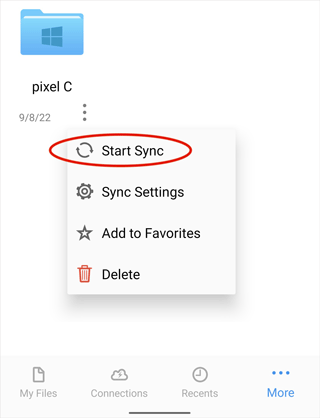
2、在一个同步实例的菜单中点击“开始同步”按钮。
三、删除同步实例
在一个同步实例的菜单中并点击“删除”按钮,同步实例会被删除,本地文件会被放入回收站中。 远程文件夹中的文件会保持原样,不会有影响。
1、通过SMB协议直接访问PC、Mac、NAS上的共享文件夹。
2、也可以访问WebDAV, FTP和SFTP等服务器。
3、支持访问USB驱动器和SD卡。
4、自动发现局域网中的电脑,NAS。
5、支持流媒体播放电脑、NAS上的电影和音乐。
6、浏览、重命名、删除文件。
7、收藏文件到收藏夹中。
8、显示最近打开过的文件。
9、黑暗模式。
10、多窗口模式:同时打开两个窗口,方便拖拽传输文件。
1、文件传输
在电脑、NAS、安卓设备之间拷贝和移动文件。
支持拖拽的方式来传输文件。
内置了FTP服务器和HTTP服务器,方便在电脑和安卓设备之间传输文件。
在两台附近的安卓和iOS设备之间传输文件。
2、网络工具
ping一个主机
列出一个主机中所有开启的端口
列出局域网中所有的设备。
网络唤醒 (WOL)
3、编辑照片
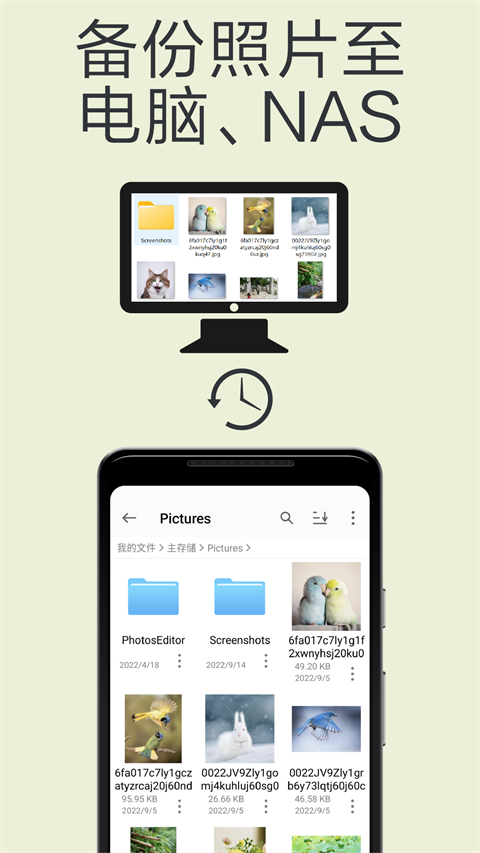
备份照片到电脑、NAS或网盘上。
在安卓设备和电脑、NAS之间同步文件。
在您的移动平台和桌面平台上使用
v14.0版本
* 支持添加账号头像
* 支持修改账号名字
* 画中画播放视频
* 两种后台播放模式:
1. 只播放声音
2. 画中画
* 视频播放器中加入更多手势
* 音乐播放器支持从上次停止的地方继续播放。
* 锁定app,通过指纹、面容或者密码验证才能进入。
* 导入照片和文件到app中。
* 文件排序时可以设置文件夹始终在前。
* 选择文件的时候支持范围选择。
* 支持AVIF图片格式
* 支持Google Drive
* 支持Mega Cloud
* 应用内选择语言
* 修复bug和提高app稳定性