windows app远程桌面安卓版v11.0.0.45
大小:86.52MB 更新:2026-09-02 09:53:09
类别:系统工具 系统:Android
大小:86.52MB 更新:2026-09-02 09:53:09
类别:系统工具 系统:Android
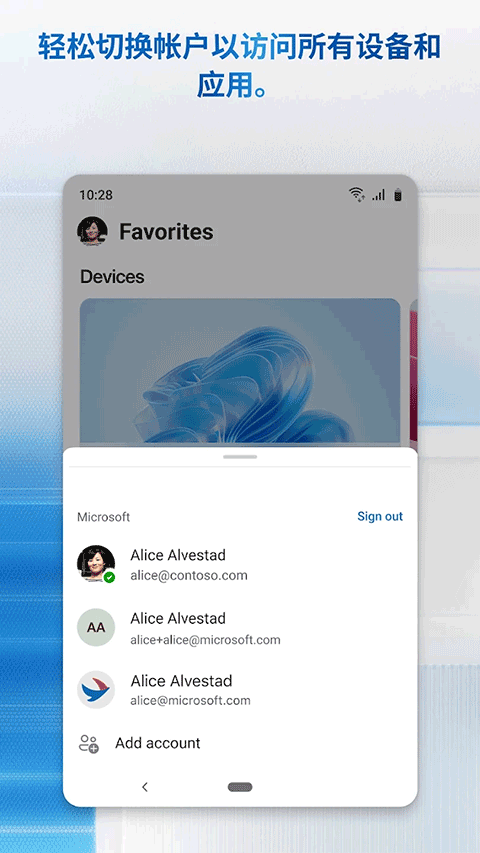
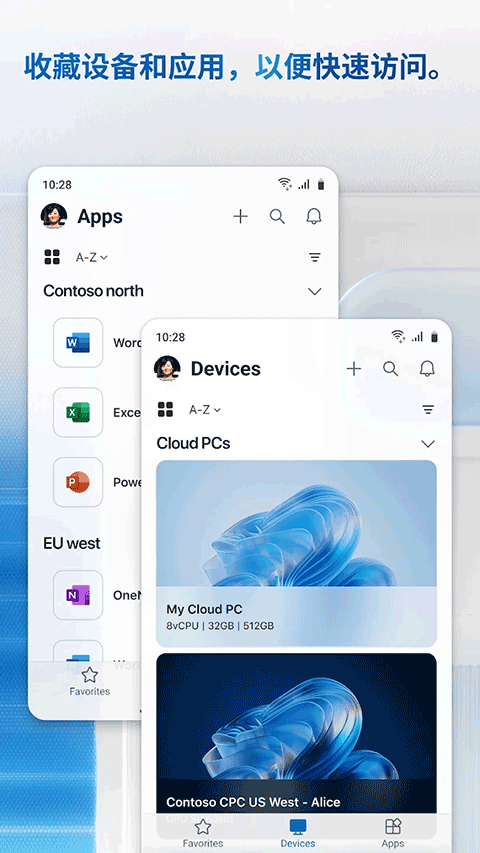
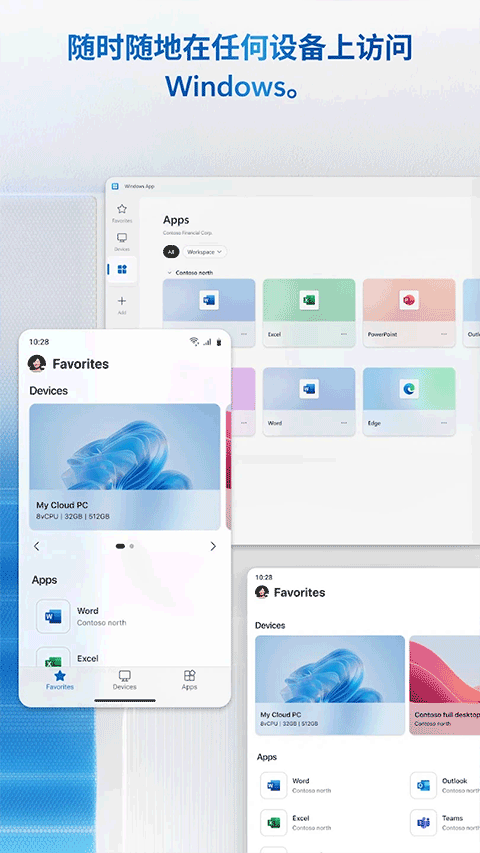
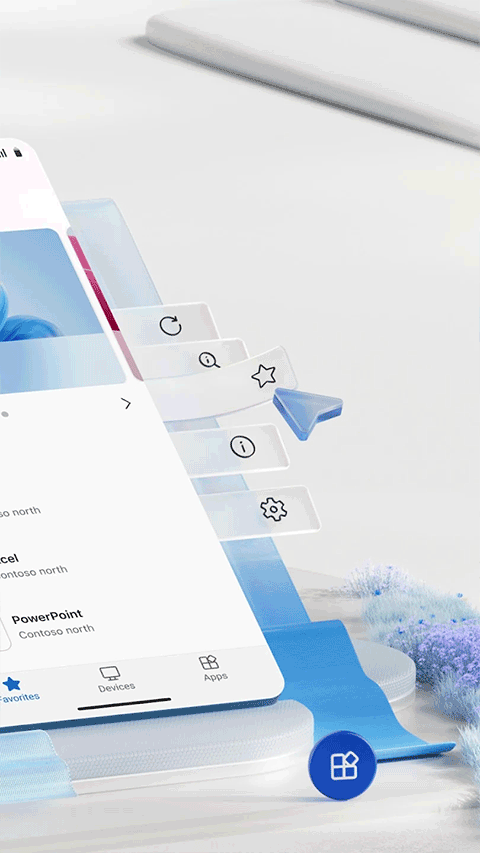
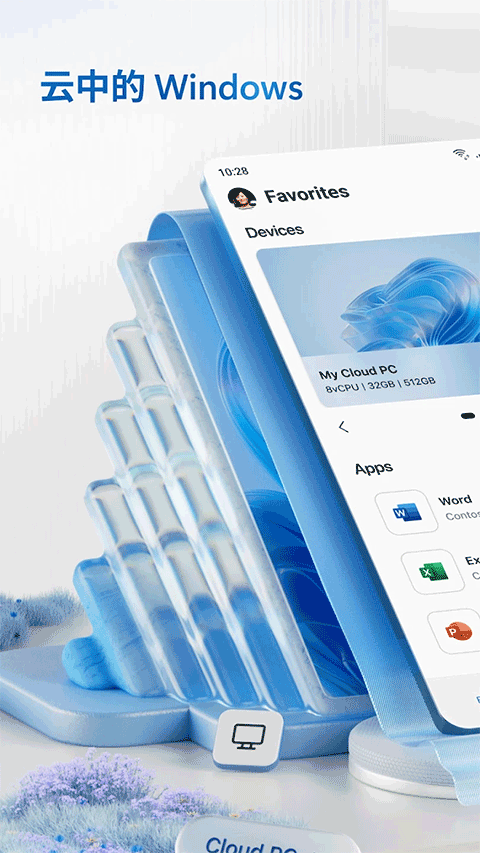
windows app远程桌面安卓版是微软官方打造的一款功能强大的手机端远程控制应用,大家可以通过这款软件远程操控电脑来完成各种操作,比如远程办公,或者是远程玩游戏都是可以的,界面简洁的同时,各种好用的功能一目了然,为不同的用户打造一个专业的操控空间。
1、打开微软远程桌面APP,点击右上角的“+”号;
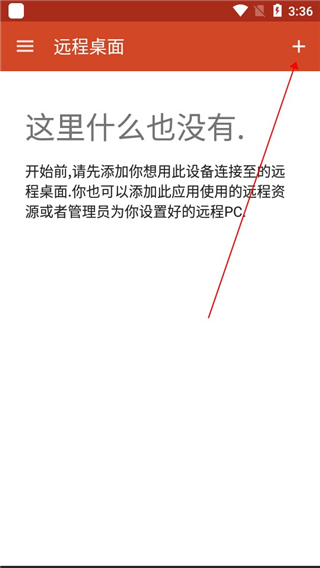
2、接着选择“桌面”选项;
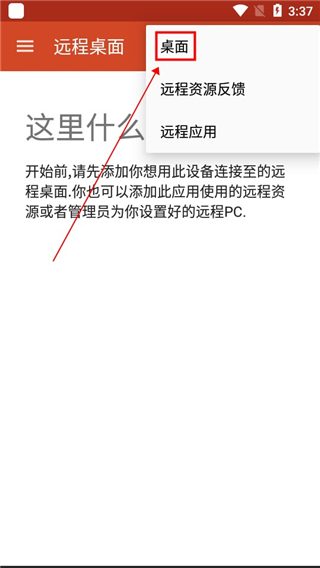
3、进入后点击“重新扫描”自动搜索设备,也可以手动添加电脑;
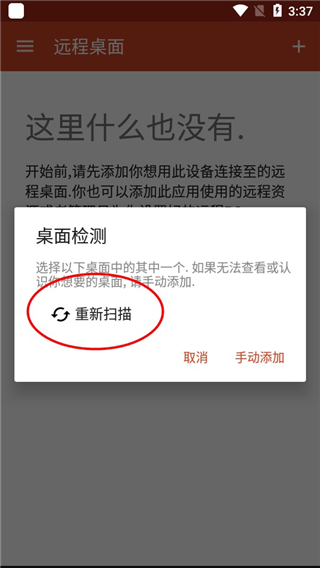
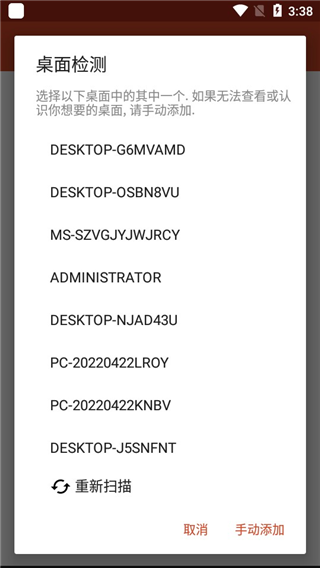
4、扫描完成后,在列表中选择你要连接的电脑名称;
5、点击“连接”;
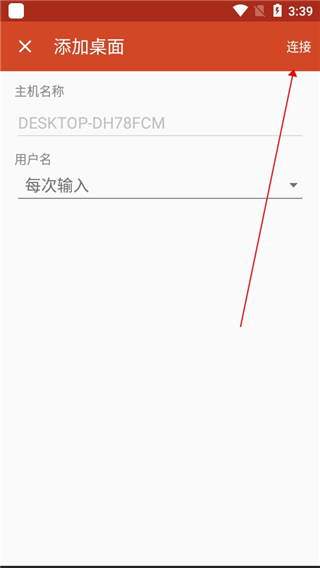
6、连接成功后,界面会提示已接入电脑(参考下方示意图);
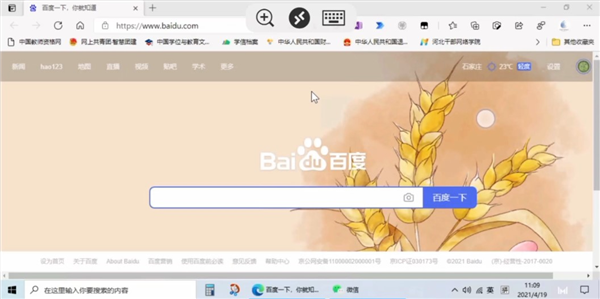
7、现在你就可以直接用手机远程操作电脑了。
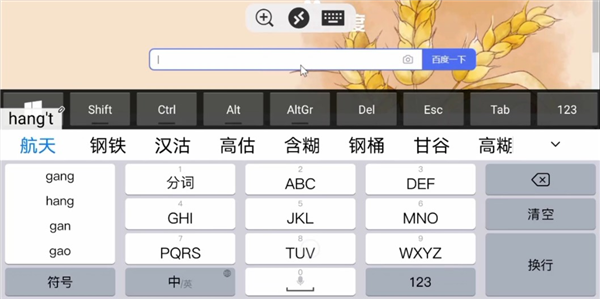
1、用一根手指点击——左键单击
2、用一根手指点击并按住,然后松开——右键单击
3、用一根手指双击并按住,然后拖动——左键单击并拖动
4、用两根手指双击并按住,然后拖动——右键单击并拖动
5、用两根手指点击并按住,然后向上或向下拖动—— 鼠标滚轮
1、添加远程桌面连接
开启电脑上的远程连接服务
在app连接中心,点击 + ,然后点击桌面 。
在 “PC 名称” 中输入远程 PC 的名称。此名称可以是 Windows 计算机名称、Internet 域名或 IP 地址。
2、添加远程资源
远程资源是 RemoteApp 程序、基于会话的桌面以及由管理员发布的虚拟桌面。
要添加远程资源可以在app连接中心,点击 + ,然后点击远程资源源,然后在“Feed URL”字段中,输入要添加的 Feed 的 URL。此 URL 可以是 URL 或电子邮件地址。
3、将连接固定到主屏幕
远程桌面客户端支持使用 Android 小部件功能将连接固定到主屏幕。小部件的添加过程取决于您使用的 Android 设备类型和 Android 操作系统版本。
要添加小部件步骤如下:
1)app中点击 “应用程序” 以启动应用程序菜单。
2)点击小部件 。
3)滑动小部件并查找带有描述的远程桌面图标:固定远程桌面。
4)点击并按住远程桌面小部件并将其移动到主屏幕。
5)释放图标后,您将看到已保存的远程桌面。选择要保存到主屏幕的连接。
4、管理您的用户帐户
您可以保存用户帐户,以便在连接到远程桌面或远程资源时使用。
app操作方式如下:
1)在连接中心,点击 “设置” ,然后点击 “用户帐户” 。
2)点击 + 添加新用户帐户。
3)输入以下信息:
要保存以用于远程连接的用户名 。您可以采用以下任意格式输入用户名:user_name、domain\user_name 或 user_name@domain.com。
您指定的用户的密码 。每个要保存用于远程连接的用户帐户都需要有一个与之关联的密码。
4)完成后,点击 “保存” 。
5、启动远程桌面连接
点击远程桌面连接的名称以开始会话。
如果系统要求您验证远程桌面的证书,请点击 “连接” 。您也可以选择 “连接此计算机时不再询问我” ,以便始终默认接受证书。
1、高效率桌面传输:
采用流媒体传输的电脑桌面,可达到实时传输电脑图像和操作、低延迟度可让您更方便的操作远程电脑,在同等画质下速度数倍于VNC、RDP等传统方式连接电脑桌面;
2、支持Flash,Java运行环境:
可支持浏览器上运行应用;
3、支持多种电脑分辨率选择:
您可以根据您的设备屏幕大小和电脑显示的分辨率,调整显示尺寸,以便达到最佳显示效果;
4、便捷切换控制模式:
一个按钮来达到切换输入模式的功能,您可以快速从触屏输入切换到触摸鼠标输入,以及键盘输入,避免复杂设置,提高您的工作效率。
1、通过远程桌面网关访问远程资源。
2、支持 Windows 手势和 RemoteFX 的丰富多点触控体验。
3、安全连接到数据和应用程序。
4、简单管理连接中心的所有远程连接。
5、无缝音频和视频流。
6、轻松连接到外部监视器或投影仪以投影演示文稿。