
7zip解压手机版v6.3.0
大小:50.23MB 更新:2026-08-02 13:13:54
类别:辅助工具 系统:Android
安装包名:7zip解压缩软件
大小:50.23MB 更新:2026-08-02 13:13:54
类别:辅助工具 系统:Android
安装包名:7zip解压缩软件
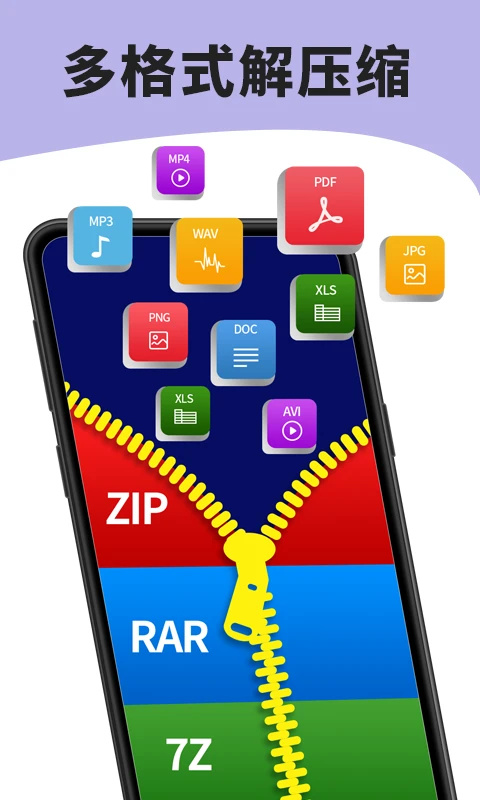
7zip解压手机版是一款文件管理软件,功能布局清晰,新手也能快速上手,而且完全免费无广告二十多种格式都能轻松应对,支持给压缩包设置密码,用银行级别的加密保护私密文件,别人拿到也打不开,传输起来也更快,还能把大文件分成几个小压缩包方便发送!
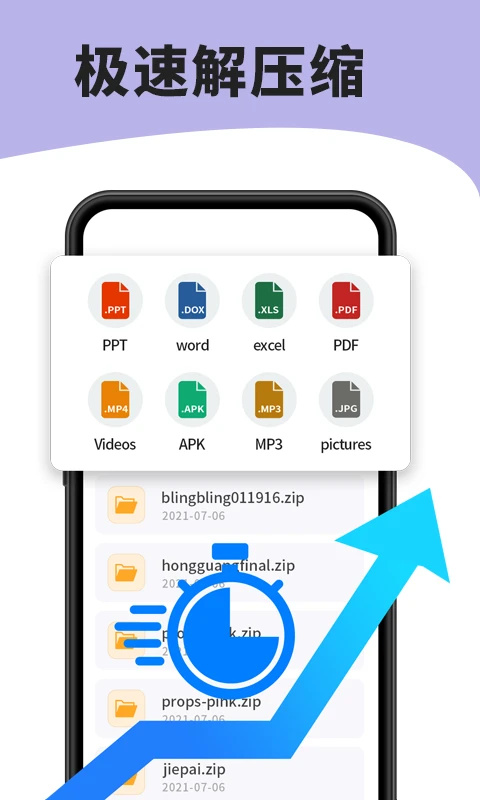
1、解压缩速度非常快:解压缩模块采用c++底层代码编写,解压缩速度更快更强。
2、解压缩工具,格式全速,同时支持文件压缩和解压缩,可称为安卓解压缩软件中的顶级产品。
3、多模式压缩:压缩后的文件支持多种格式多种压缩方式,同时还支持卷压缩、加密压缩等。
一、解压操作
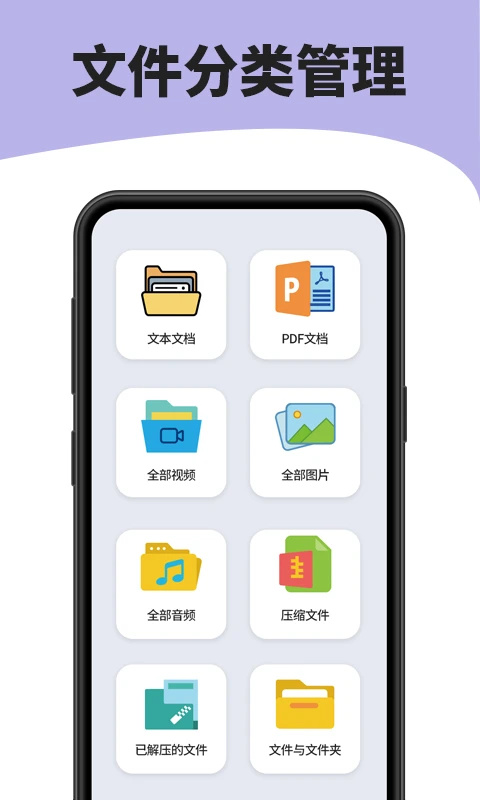
下载好app后,点击进入,在主页中选择你要压缩的文件种类。
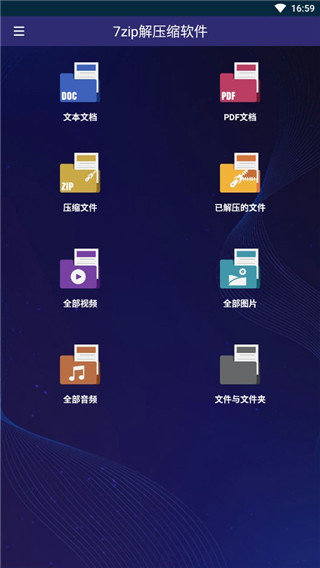
选择好文件后,选择要压缩的格式。
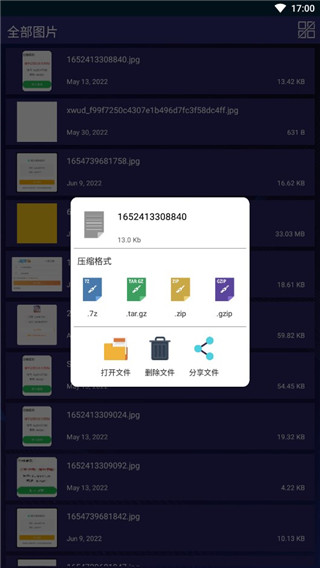
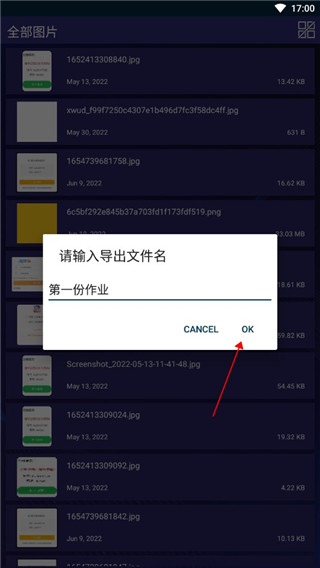
输入你的文件名,点击【OK】。
点击【查看文件】就可以直接去发送或者分享了。
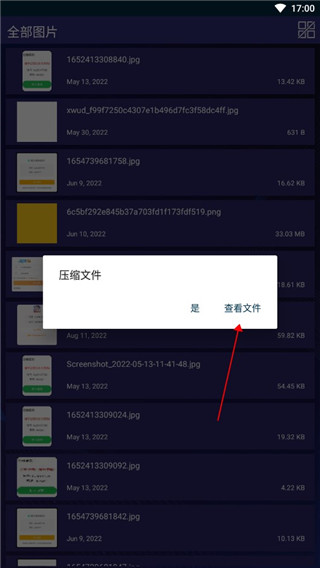
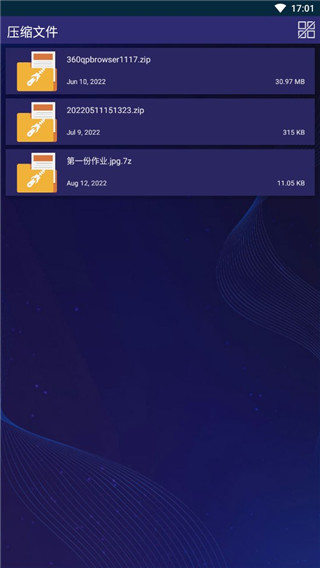
也可以直接在主页中的【压缩文件】中找到你已压缩的数据。
二、压缩操作
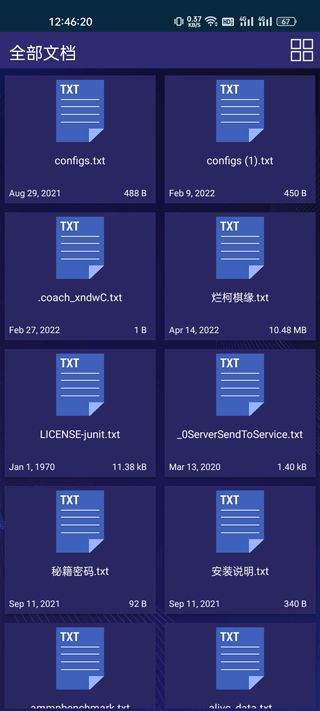
1、压缩操作更为简单,在首页面分类中进行选择需要压缩的文档类型,如果未找到,可以在文件与文件夹中寻找
2、如为文本文档的压缩,打开文本文档
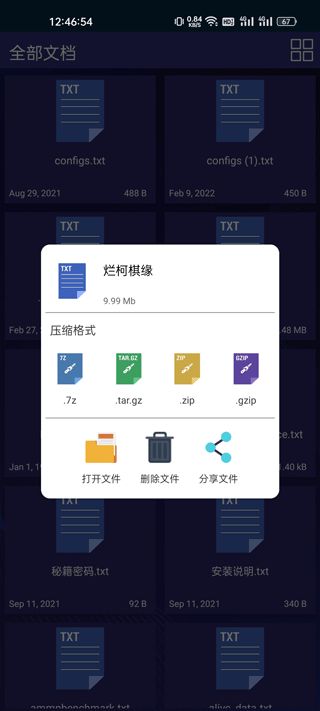
3、选择需要压缩的文档,有多种格式可以进行选择,选择7z压缩格式,输入导出文件名
4、压缩好的文件将会出现在压缩文件分类栏中
三、7zip解压缩软件解压后的文件在哪?
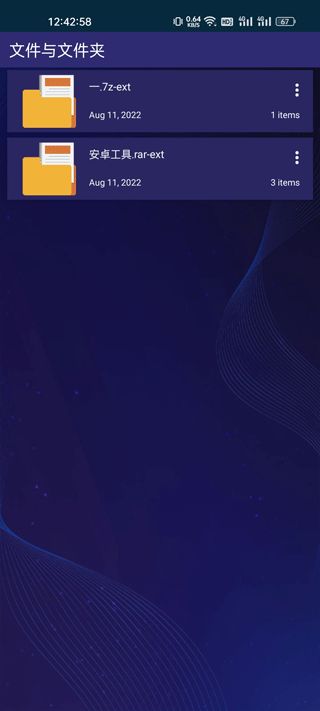
1、文件解压后会出现在已解压的文件中
2、点击查看就能找到刚刚解压出来的安卓工具
文件解压
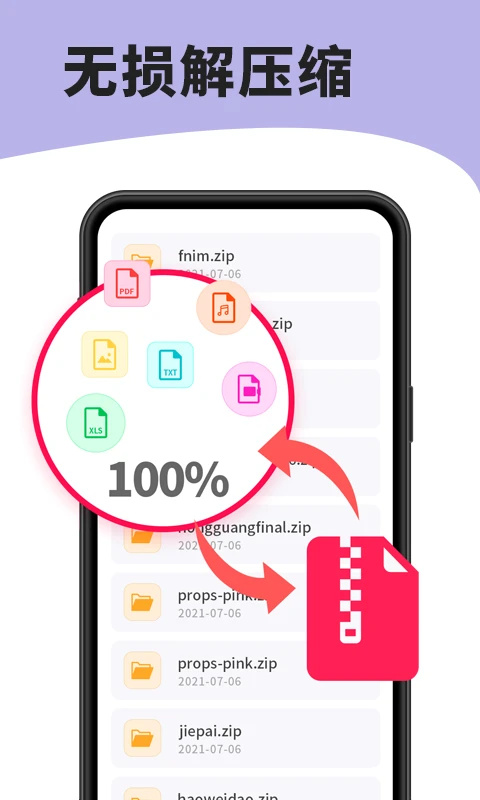
可以使用软件对经过压缩的文件进行解压,获取压缩文件内容
文件压缩
可使用软件对一些较大的文件或文件夹进行文件压缩,节约内存
文件预览
软件支持多种格式的文件预览,用户可使用软件进行各种文件预览
文件播放
还可以用于多种格式的视频、音频文件播放,无需额外安装播放器
文件加密
对于一些重要的或者私密的文件,用户可使用软件进行文件加密
文件管理
用户可使用软件来对手机里面的视频、音频、图片、文档文件进行管理
1、轻松读取本地各种文件并压缩。
2、快速导入图片、音乐、视频等文件,不用再一层一层地查找。
3、轻松查看压缩和已解压文件,随时对文件内容进行查看。
4、将相册中的文件和视频进行压缩发送。
上班族:向老板或者同事发送资料,单个的文件形式的发送不仅降低了大家的效率,同时还容易传错文件,导致很多不必要的麻烦。
教师:给学生布置作业,把作业中涉及的案例、图纸、材料等以压缩包形式下发,避免资料不丢失。
学生:把同学们的完成的作业及同学们各种截图资料收集后,打包压缩发送老师,方便归档查看,也少占用了存储空间。
家长:参与孩子课外拓展训练作业时,把照片或者视频通过压缩包珍藏起来,解压后画质无损且保真。
常见问题
7-Zip 解压怎么不带文件夹
右键压缩包,选择「7-Zip→提取到指定文件夹」,在弹出窗口中,取消勾选 “保留目录结构”(部分版本默认不勾选),直接选择目标目录(如当前文件夹),点击「确定」,即可将压缩包内文件直接提取到目标目录,不生成额外文件夹(若压缩包内本身无顶层文件夹则适用)。
7-Zip 解压怎么跑多核
打开 7-Zip 软件,点击顶部「工具→选项」,在「设置」标签页中找到「线程数」,选择「-1」(自动使用所有 CPU 核心)或手动输入核心数(如 8 核 CPU 填 “8”),点击「确定」。设置后,解压时会调用多核运算,提升速度(压缩时也适用)。
7-Zip 怎么解压 RAR 文件
右键 RAR 格式压缩包,选择「7-Zip→提取到...」(或「提取到当前文件夹」),若 RAR 文件加密,会弹出密码输入框,输入密码后点击「确定」即可解压。7-Zip 原生支持 RAR(包括 RAR5)格式,无需额外插件,确保软件为最新版本以兼容新格式。
7-Zip 怎么解压到当前目录
右键压缩包,直接选择「7-Zip→提取到当前文件夹」,文件会快速解压到压缩包所在的同一目录下,无需额外选择路径。若压缩包内有文件夹结构,会保留原有层级,但整体存放于当前目录中。
软件运行流畅,处理大文件也不会卡顿,能直接预览压缩包里的 Word、PDF 和图片,不用先解压。支持在微信、QQ 里直接调用软件打开压缩文件,省去保存步骤,还能自动记录压缩解压历史,找文件更方便。