wps破解版免费永久使用(wps office)v14.36.0
大小:161.15MB 更新:2026-08-31 15:10:11
类别:系统工具 系统:Android
大小:161.15MB 更新:2026-08-31 15:10:11
类别:系统工具 系统:Android
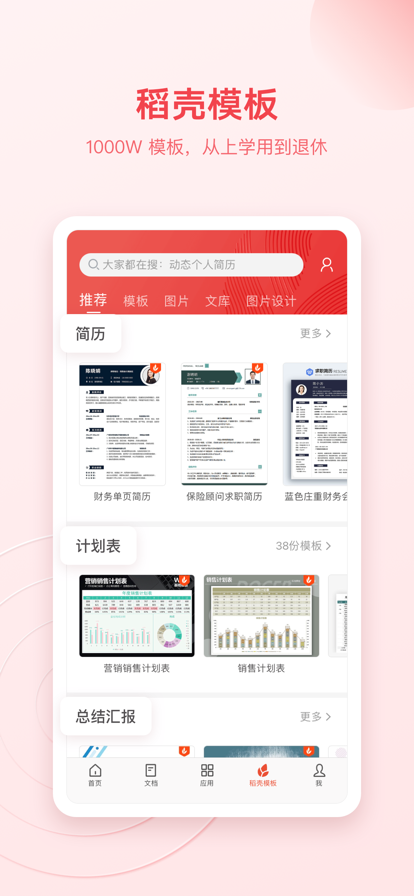
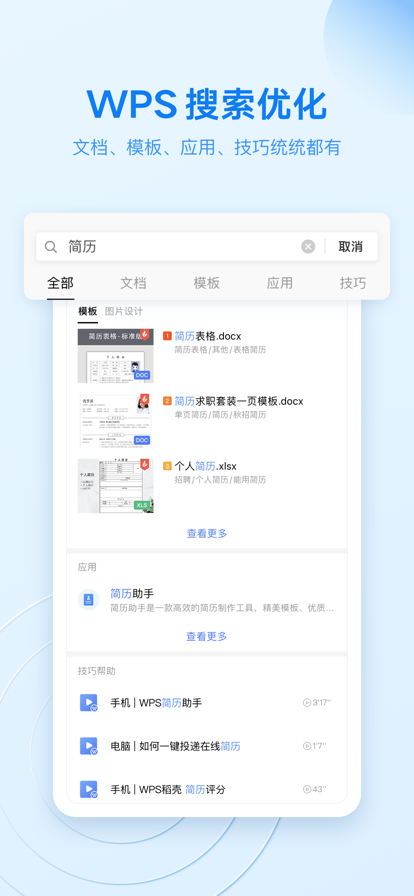
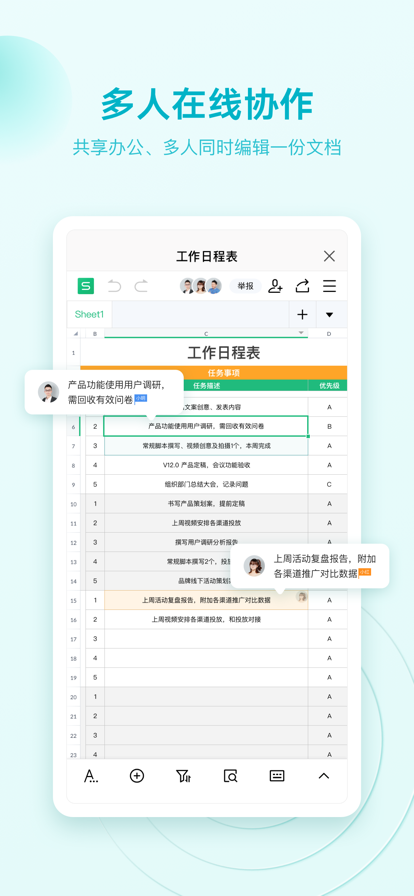
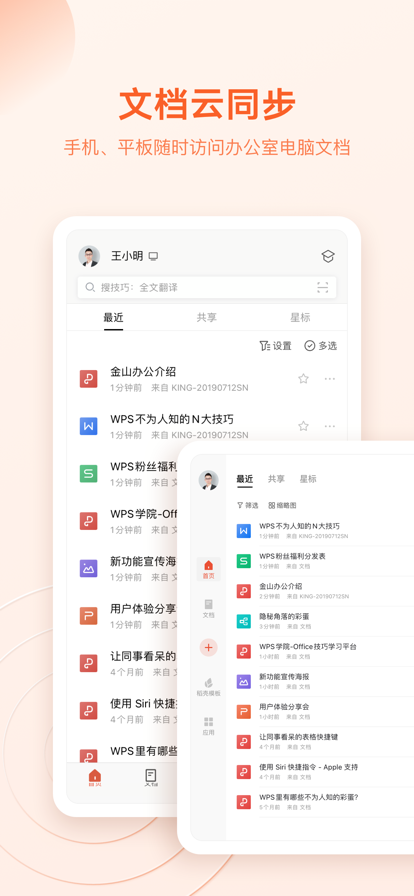
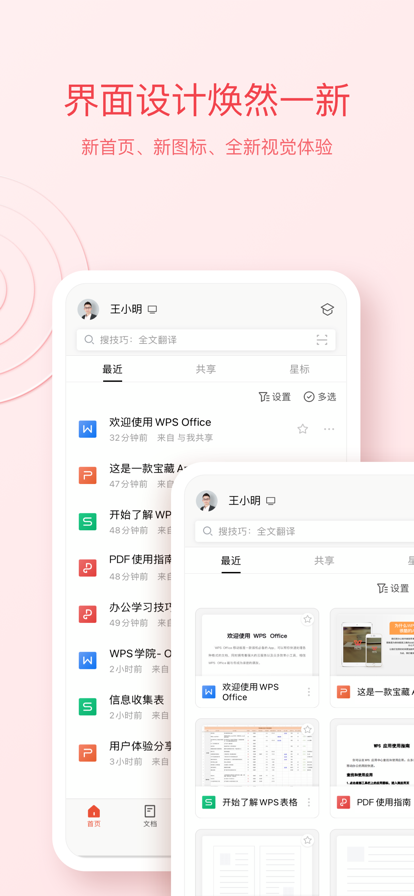
wps破解版免费永久使用(wps office)是一款文档处理软件,原本需要付费的功能全部免费开放,支持多设备同步,手机、电脑、平板上的文档能实时共享,还能导出成PDF、图片等格式,发给别人打开也不会出问题!界面简洁明了,找不到功能搜一搜就出来,无广告不打扰,运行流畅不卡顿,手机电脑平板都能装哟!
版本特点
by Balatan, GhostRider
解锁高级版(要求:需要登陆任意账户才能解锁)
免广告,所有的高级功能及在线高级模板免费用
PDF工具含:PDF编辑、PDF签名、PDF提取等
PDF转Word、图片转PDF格式、保存为长图片
OCR、添加水印、合并文档、文档瘦身等功能
禁用且删除了不必要的权限、服务、接收器、提供器
清理不必要应用资源文件、压缩对齐优化、提升性能
删除所有广告元素,自身免升级(因为是海外谷歌版)
R8R8P-MTT6F-KLRPM-J7CAB-PJM8C
7LR67-WTXPA-KLUHV-GEK2E-QW4CK
EUYTH-3KWKL-PJMX7-XBCPW-9U2DD
THUV2-32HH7-6NMHN-PTX7Y-QQCTH
A4XV7-QP9JN-E7FCB-VQFRD-4NLKC
U2PWU-H7D9H-69T3B-JEYC2-3R2NG
7G2HE-JR8KL-ABB9D-Y7789-GLNFL
9DP6T-9AGWG-KWV33-9MPC8-JDCVF
1、安装好软件,进入软件界面,在“最近”的功能栏里,选择“+”号即可弹出办公所需的文件格式。如图:
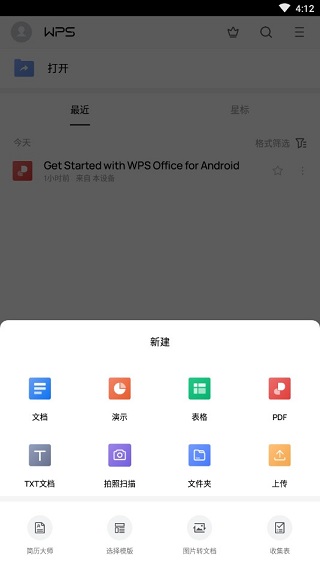
2、这里分别有文档、PPT演示、表格、PDF、TXT文档、拍照扫描、文件夹和上传等功能,下方则是一些常见的转换选择和模板选择。想要新建word文档,只需选择第一个“文档”功能即可。
进入新建文档之后,选择带有“+”好的空白即可。
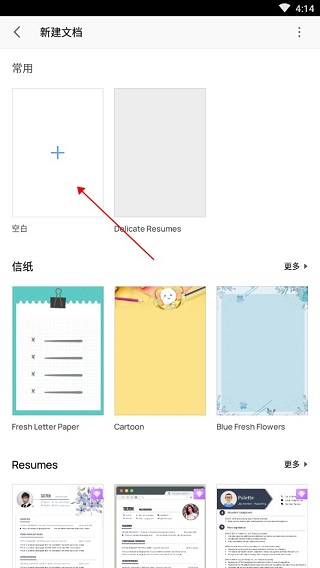
3、新建文档进入后,点击光标的位置开始打字即可,在界面的下方还有更多使用功能,如字号、字体的选择、加粗、倾斜、下划线和字体颜色、高亮显示、多倍行距,文字居中的方式等等,其他的更多使用需求,如同电脑端的WORD操作类似,这里小编就不一一赘述了。
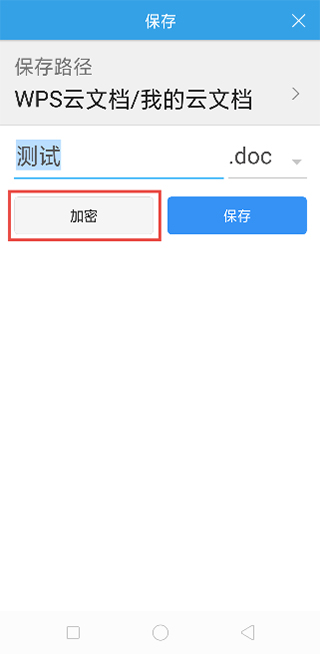
1、新建文档在保存时,界面中有「加密」选项,点击即可进行加密设置。
2、已有文档打开后,点击下方工具栏,找到「 文件」下拉,找到「加密文档」,即可进行加密设置。
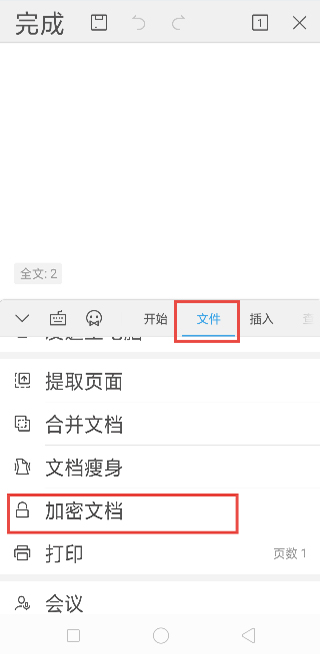
注意:切记要记住密码,忘记密码将无法找回哦,文档将无法打开。
1、WORD文档删除空白页
光标定位到空白页最后一个光标的位置,调出键盘后按下Backspace删除键删除空白页内容即可。
PS:如果该页有多行空白内容,需要多次操作Backspace键,直到空白页删除为止。
2、PPT文档删除空白页
打开PPT文档进入编辑模式后,长按需要删除的幻灯片缩略图,在菜单中选择「删除」图标,即可删除选中的幻灯片
3、表格文档删除空白页
打开表格文档,点击右上方三个横点,点击需要删除的空白单元表,下方会出现「工作表属性」工具栏,下拉选择「删除」即可
4、PDF文档删除空白页
打开PDF文档,点击左上角「编辑」,选择「页面调整」,点击进去选中需要删除的空白页,左下角点击「删除」
1、打开我们手机中的APP,在首页里点击右下角的【+】按钮。
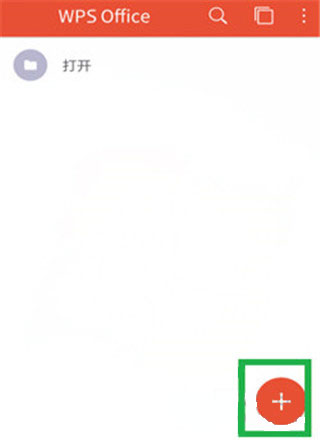
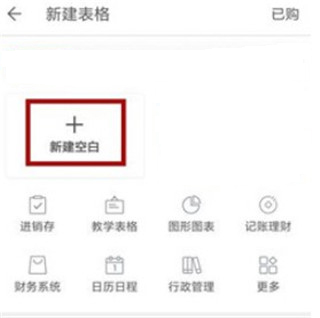
2、我们需要选择创建文件的类型,找到【新建表格】选项并点击。

3、在新建表格界面中我们可以使用一些模板,如果自己创建则点击【新建空白】。
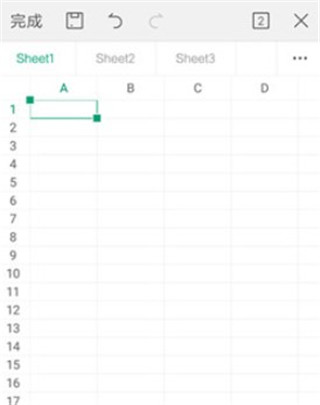
4、这样就会创建一个新的表格,我们想要在某个单元格中输入内容就点击这个单元格。
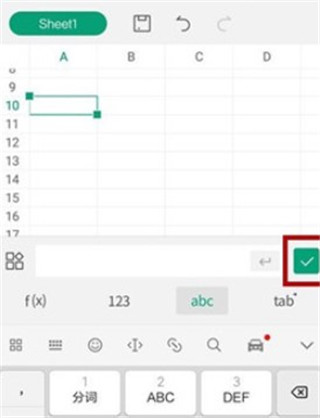
5、点击之后就会出现输入界面,输入我们要的内容后点击旁边的【√】。
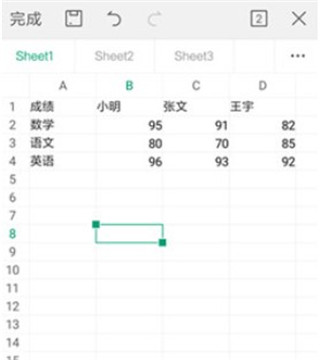
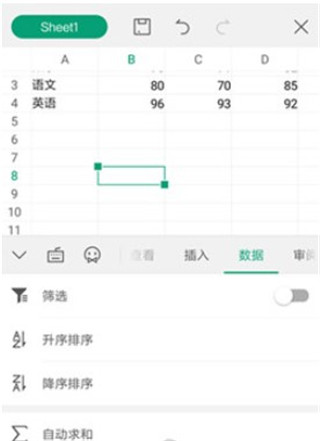
6、像这样就可以创建一个表格出现,当然我们也可以使用一些功能整理表格,点击左下角如图所示的功能。
7、接着我们就可以像电脑excel制作一样使用很多的功能,这里就不和大家赘述。
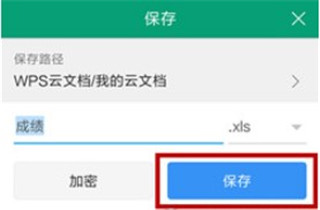
8、最后制作完成后点击保存,然后需要对表格命名,点击【确定】即可。
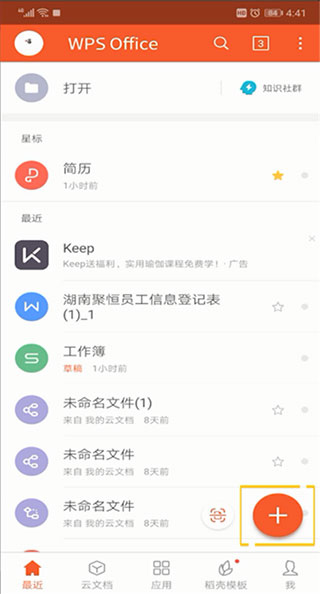
1、在本站下载安装软件,运行软件并登录,进入首页,点击右下角的按钮;
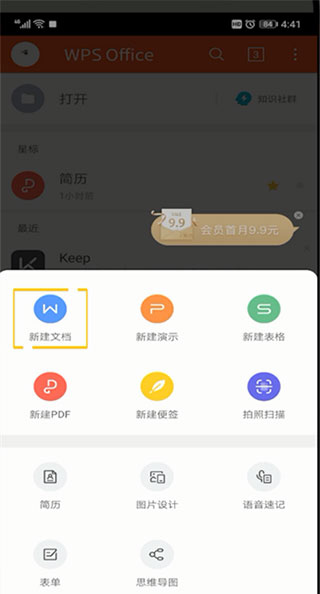
2、在弹出的界面中,选择新建文档;
3、选择空白文档或者模板文档,以空白文档为例;
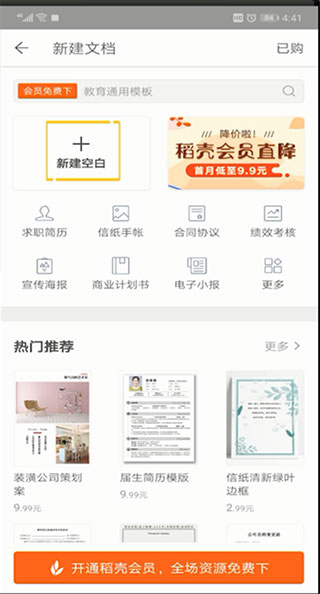
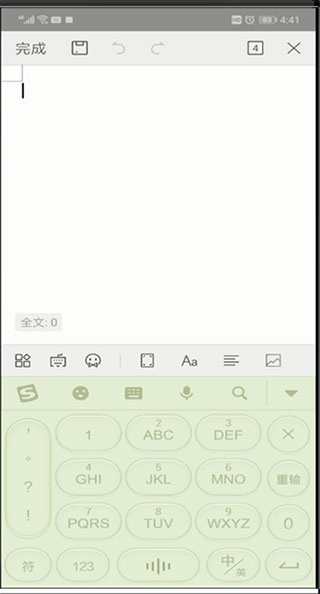
4、打开后选择你要编辑的内容,点击左上角的完成即可。
1、在本站下载WPSOffice免费版永久使用安装包。
2、双击安装文件,选择立即安装或自定义路径。
3、安装完成后打开软件,微信、QQ、手机号均可一键注册,登录即享永久免费授权。
1、进入wps office免费版永久使用软件之后先点击左边的新建演示。
2、然后可以看到很多的模板,点击之后就可以套用了。
1、进入wps office免费版永久使用软件之后可以看到右上角有个wps ai。
2、点击之后就会提供非常丰富的功能可以选择。
1、点击文件-备份与恢复。
2、这样就可以快速备份文件了。
3、来到备份中心,可以看到你备份的文档。
1、打开wps office免费版永久使用软件,然后进入文档编辑页面;
2、点击左上角的“文件”找到文档加密;
2、然后在里面选择打开加密功能即可。
1、打开一个wps演示文稿,在顶部找到【特色工具】,点击进入后选择拆分合并功能。
2、接着我们就可以进入合并功能,添加需要合并的ppt文件。
3、随后我们就可以对ppt文档进行合并和操作了。
1、首先我们选定需要设置下拉列表的单元格。
2、接着将工具切换为数据工具,选择插入下拉列表。
3、随后我们只需要下拉的选项,就可以对其就使用了。
1、点击开始,再点击显示/隐藏编辑标记。
2、发现有一个分页符,这就是造成出现空白页的原因。
3、双击选中分页符,按Delete键把分页符删掉,这样空白页就没有了。
4、如果分页符太多的话,就按Ctrl+H键,查找分页符,点击特殊格式,选择全部替换。
5、所有的分页符就会被删掉,空白页就都没有了。
安卓端办公软件,个人版免费使用
用户多:全球用户600,000,000
排名高:全球APP总榜同类产品榜首
体积小:只安装一个应用即可打开所有格式文档
云办公:免费云空间,安全高效,可在任何设备上及时查看和编辑
智能文档
丰富AI模板,快速创作。
拍照扫描
文件扫描,完美还原文档排版。
pdf编辑器
文字图片编辑、页面设置、增删水印、格式转换。
多格式聚合
文档、表格、演示文稿一站式处理。
1、提供丰富的编辑功能,永久免费。
2、内置文件管理器,文档管理更加便捷有序。
3、多种手势操作功能,让办公变得轻松有趣。
4、亲密集成邮件应用,随时随地发送办公文档。
5、体积轻巧,运行稳定,拥有不一样的办公界面。
6、支持访问金山快盘、Google Drive及WebDAV协议的云存储服务。
1.更高效的协作方式
可与其他同事一起编辑处理同一个文件,即使身处各自不同的地方。
2.注重细节,表格操作更加人性化
文字表格更加注重细节操作,表格选中和移动困难不再是难题。可以直接手绘多行多列表格、快速增加行列。
3.前所未有的性能提升
wpsoffice移动版中包括了全新的文字排版引擎,文字性能大大提升。像文档打开、编辑排版、查找替换等操作,速度更快。
4.在线素材库兼收并蓄
在线素材库为您提供成套的图标、图形、符号,满足您各种要求,随时加入新的图片进入您的表格
5.在线支持,享受专业服务
Office专家随时随地帮助您的任何问题,通过我们的“在线反馈”直接同技术支持人员进行交流,还可以前往BBS社区向经验丰富的Office达人寻求帮助。
【文件共享】
支持和好友共享文件。将文件放进共享文件夹,或将文件直接共享给好友,修改内容实时同步,文件不用再传来传去
【iPad应用页全新改版】
全新的iPad应用页正式上线!一站式解决办公相关的各种难题。更多强大、好用的“办公黑科技”等你来发现
全新的WPS Office Android即将问世!我们重新设计了公共界面,以提供更友好的体验:
-遵循新的“谷歌材料设计”的指导方针,使其更容易上手。
-强大的新功能:图像编辑、备忘录、连接Gmail和文档内语音阅读。
自带云存储功能,能自动保存文档避免意外丢失,换设备登录也能找到之前的文件。支持手写批注、多人在线协作等实用功能,开会时能实时标注修改意见。